任意のセルに外観を設定する
任意のセルに外観を設定することができます。
ツールバーでの設定
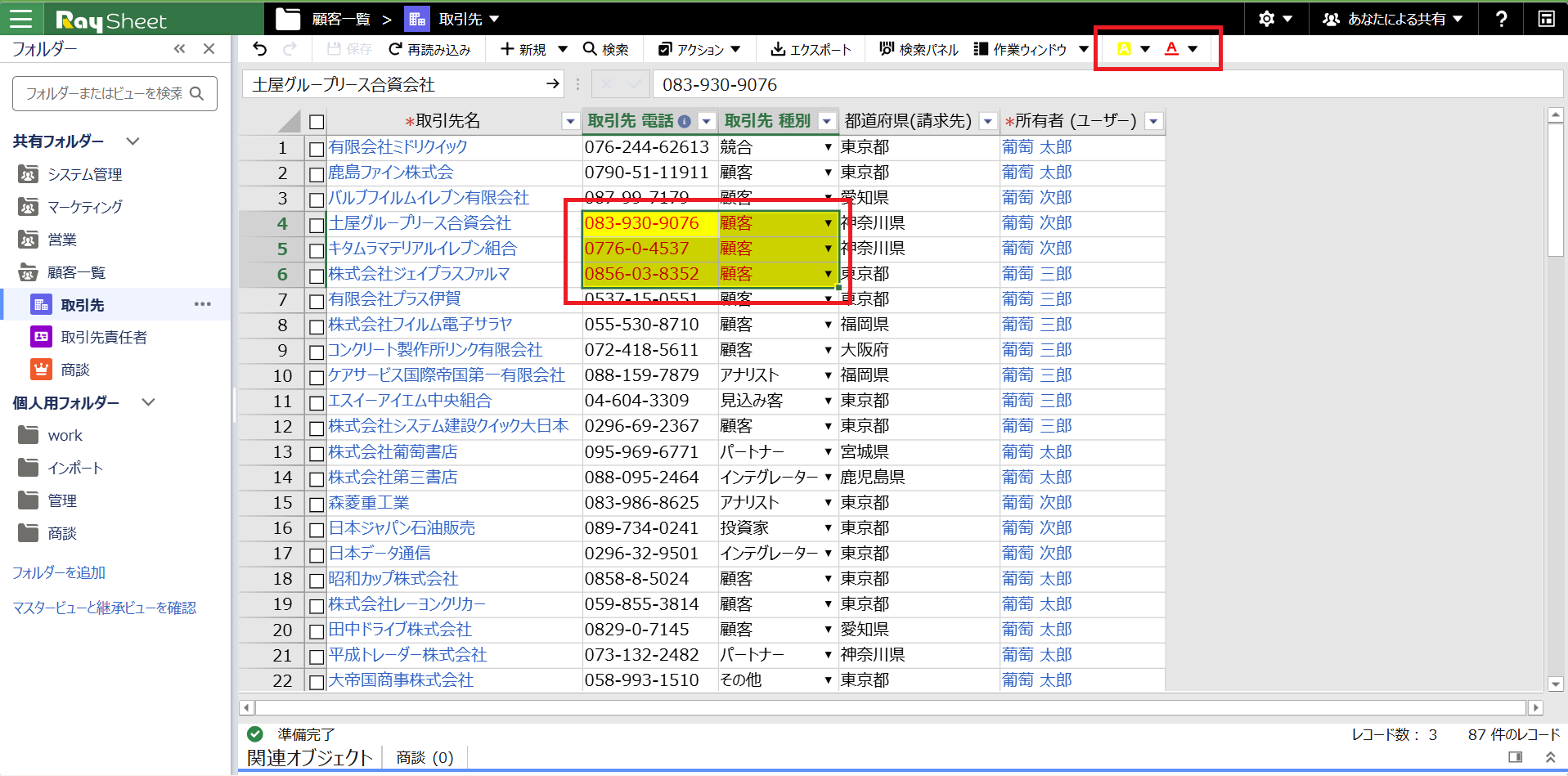
ツールバーから文字色と背景色を設定することができます。
セルの外観ダイアログでの設定
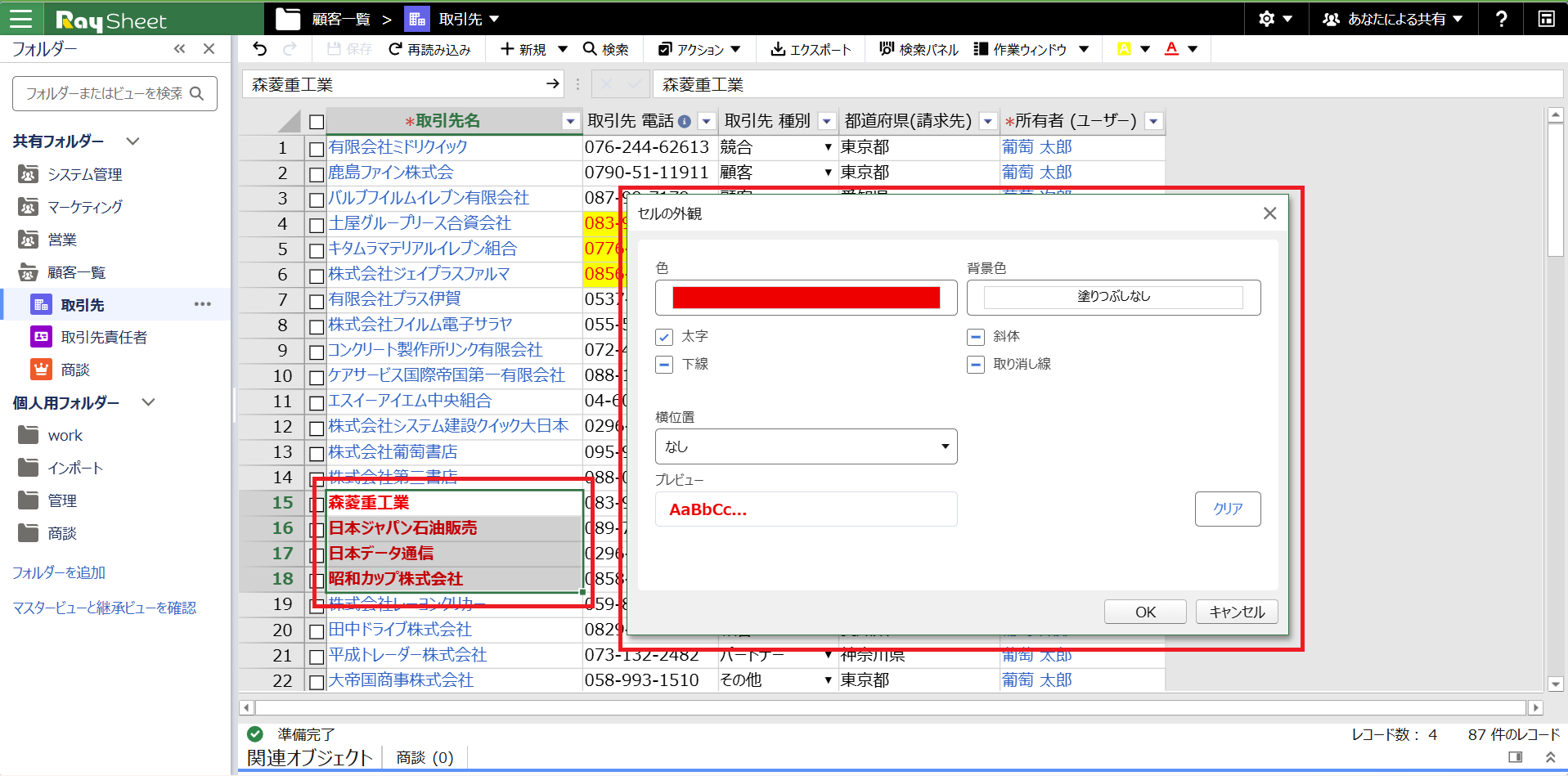
文字色と背景色以外のセルの外観を設定する場合はセルの外観ダイアログで設定します。セルの外観ダイアログは「コンテキストメニュー」から開きます。
設定できるセルの外観
| 外観の種類 | ツールバー | セルの外観ダイアログ |
|---|---|---|
| 文字色 | ○ | ○ |
| 背景色 | ○ | ○ |
| 太字 | ✕ | ○ |
| 斜体 | ✕ | ○ |
| 下線 | ✕ | ○ |
| 取り消し線 | ✕ | ○ |
| 横位置 | ✕ | ○ |
共有ビューでのセルの外観
共有ビューにセルの外観を設定すると、共有ビューを参照できる他の全てのユーザーにも同じようにセルの外観が設定されます。また、すでにセルの外観が設定されているセルに対して、他のユーザーがセルの外観を上書き設定することもできます。
セルの外観の保存タイミング
基本的にはセルの外観設定は設定したタイミングで即時保存されます。ただし、共有ビューで編集中の場合は、ビューの編集を保存したタイミングになるため注意が必要です。
| ビューの状態 | 保存タイミング |
|---|---|
| 個人ビュー | 即時 |
| 共有ビューで編集中ではない | 即時 |
| 共有ビューで編集中 | ビューの編集を保存したタイミング |
セルの外観の削除
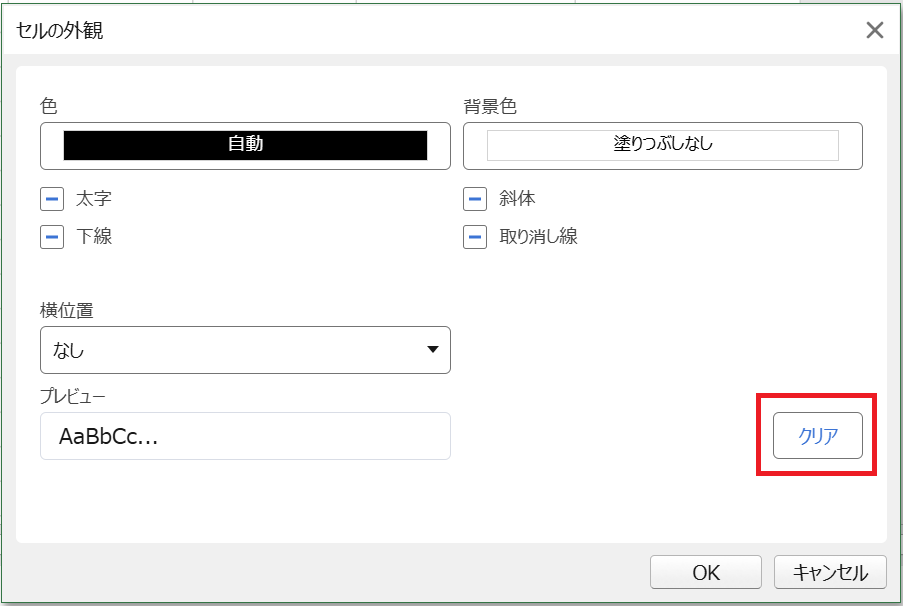
文字色の場合はツールバーの「自動」、背景色の場合はツールバーの「塗りつぶしなし」を選択することで削除することができます。また、セルの外観ダイアログの「クリア」を選択することですべて削除することができます。
セルの外観の一括削除
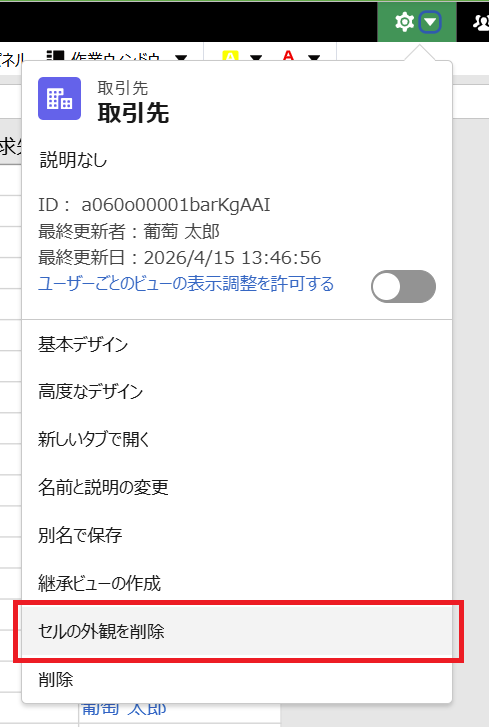
ビューの編集権限を持つユーザーであればセルの外観と一括削除できます。「ビュー情報」ポップアップの「セルの外観を削除」メニューを実行することで一括削除できます。また、「セルの外観変更を許可する」をオフにすることでも一括削除できます。
セルの外観の優先順位
セルの外観は列の外観よりも優先されますが、条件付き書式よりは優先されません。
- 条件付き書式 > セルの外観 > 列の外観
セルの外観の使用条件
「セルの外観変更を許可する」がオンであるビューであれば、そのビューの参照権限を持つすべてのユーザーが使用できます。
「別名で保存」と「継承ビュー」操作
セルの外観を設定してあるビューを元に「別名で保存」や「継承ビュー」で新たなビューを作った場合、セルの外観も引き継がれます。ただし、新たなビュー作成後はセルの外観は独立しており、ビュー同士で影響を与えることはありません。
制限
- 1つのビューに対して、5,000セルまでセルの外観を設定することができます。関連オブジェクトは別カウントです。例えば取引先のビューを作り、関連オブジェクトとして取引先責任者と商談を設定した場合、それぞれに対して5,000セルまでセルの外観を設定できます。
- ビューにセルの外観を設定すると3KBのストレージを消費します。関連オブジェクトにもセルの外観を設定する場合には別途3KBのストレージを消費します。例えば取引先のビューを作り、関連オブジェクトとして取引先責任者と商談を設定し、それぞれにセルの外観を設定すると3*3 = 9KBのストレージを消費します。
- 集計行に対してセルの外観を設定することはできません。
- シートモードとピボットモードの詳細エリアのみセルの外観を設定することができます。
- セルの外観は「設定のエクスポートとインポート」の対象外です。
- iPadOSのSafariではセルの外観ダイアログは使用できません。
- マスタービューで「セルの外観変更を許可する」をオフにした場合、マスタービューのセルの外観は削除されますが、継承ビューのセルの外観は削除されません。ただ、「セルの外観変更を許可する」がオフになっているため、継承ビューでもセルの外観が表示されません。オンにすることで継承ビューのセルの外観が再度表示されます。