レコードを追加・変更・削除する
RaySheetを使ってSalesforceのレコードを追加、変更または削除する方法を説明します。例として「取引先」を取り上げていますが、基本的な操作の流れは「取引先責任者」や「リード」「ケース」、カスタムオブジェクトなどの場合も同様です。
表画面からレコードを新規に追加する
表画面からレコードを新規に追加するには、2つの方法があります。
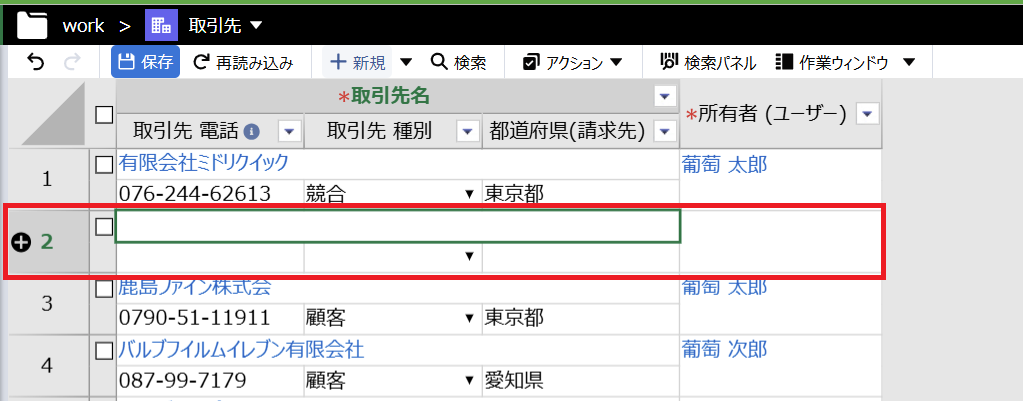
1つ目はツールバーから「新規」をクリックし、レコードを追加する方法です。次の手順を実行します。新規に追加した未保存の行(レコード)には、左端にプラスマークのアイコンが表示されます。そしてツールバーの「保存」ボタンが青色で強調表示されます。
- ツールバーから「新規」をクリックする。
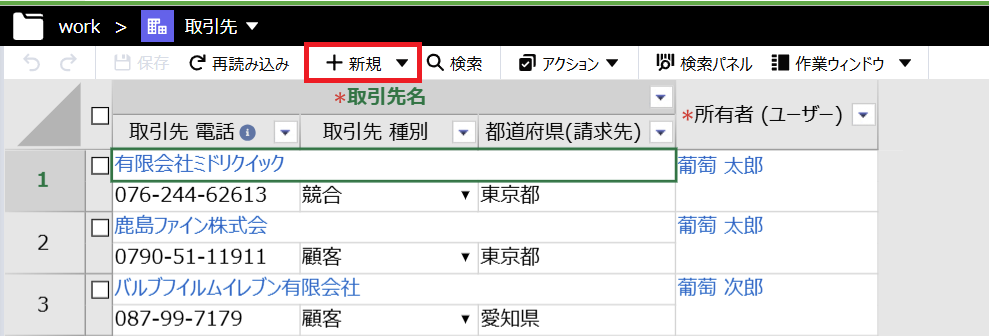
- 表画面の現在のセルの下の行に新しい空白の行が追加されるのを確認する。
- 「取引先名」など、必要な項目を入力する。Enterキーを押下して入力を確定する。
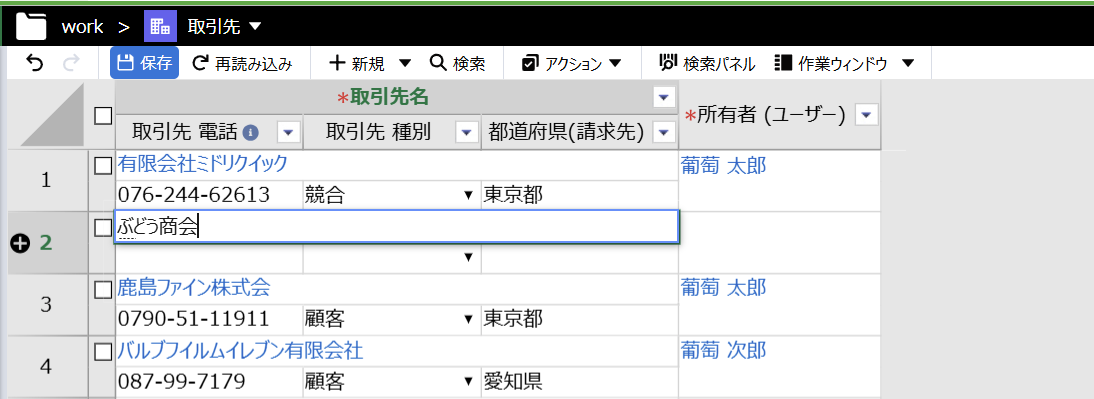
- ツールバーから「保存」をクリックする。

「新規」ボタンは次の場合に表示されません。
- RaySheetで現在開いているオブジェクトに対して、現在ログインしているユーザーのプロファイルでレコードの作成が許可されていない場合。
- Salesforceのオブジェクトがユーザーによって変更可能でない場合。たとえばシステムでだけ使われるオブジェクトなど。
- RaySheetの「ビューの動作」の設定で「新しい項目の追加を許可する」がオフになっている場合。
- 「どこでもView」を使用している場合で、Visualforce属性で編集が禁止されている場合。
新しいウィンドウでレコードを新規に追加する
新しいウィンドウでレコードを新規に追加するには、次の手順を実行します。
- ツールバーから「新しいウィンドウで追加」をクリックする。
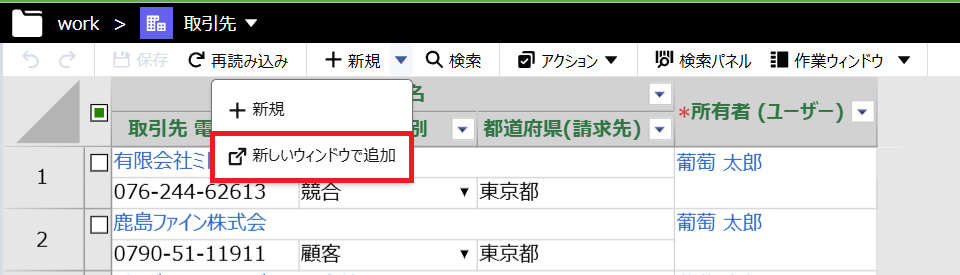
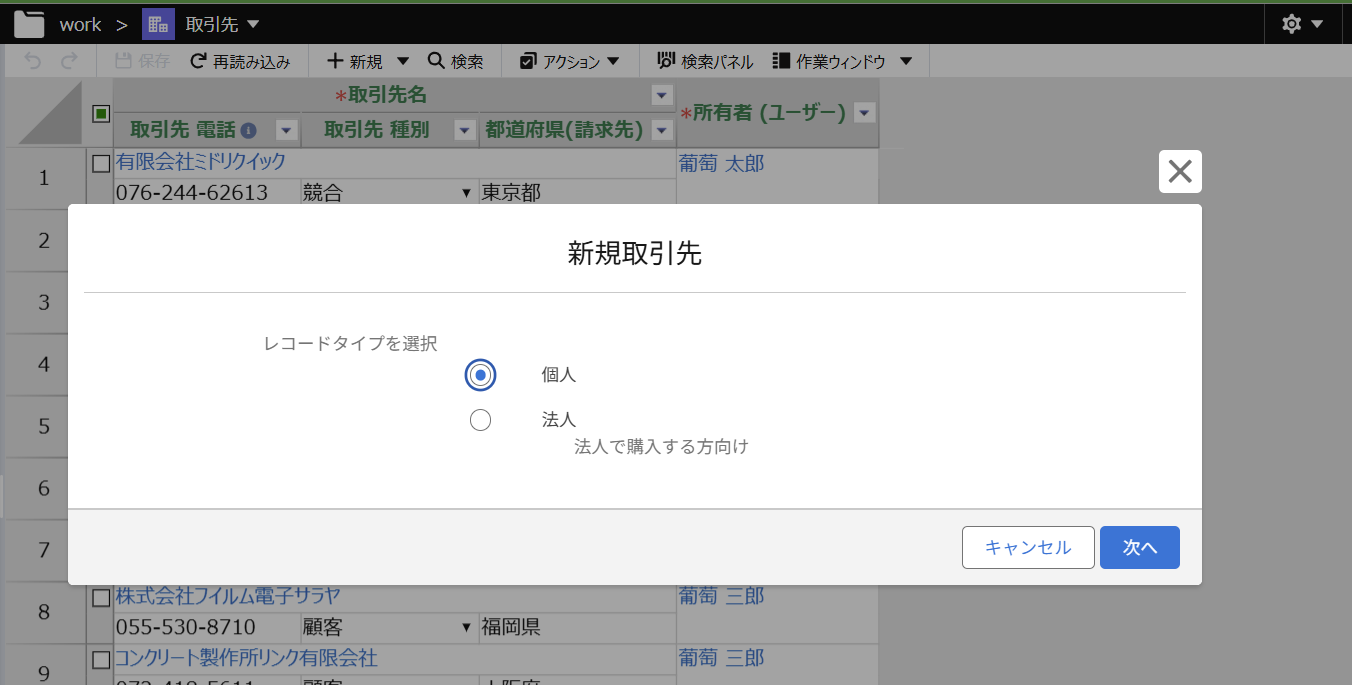
- レコードタイプを選択する。レコードタイプがないオブジェクトの場合はこの画面は表示されません。
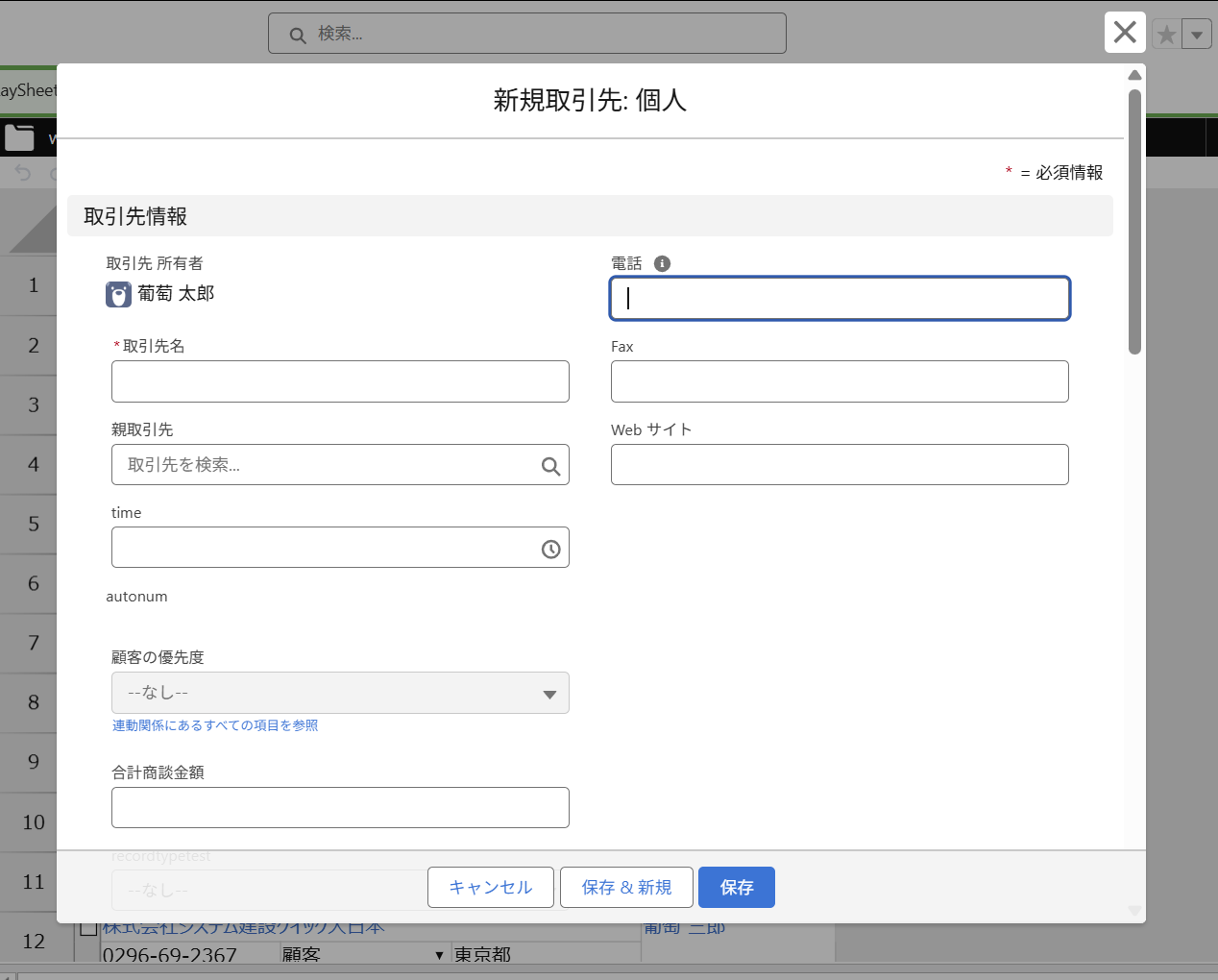
- 「取引先名」など、必要な項目を入力し、「保存」をクリックする。
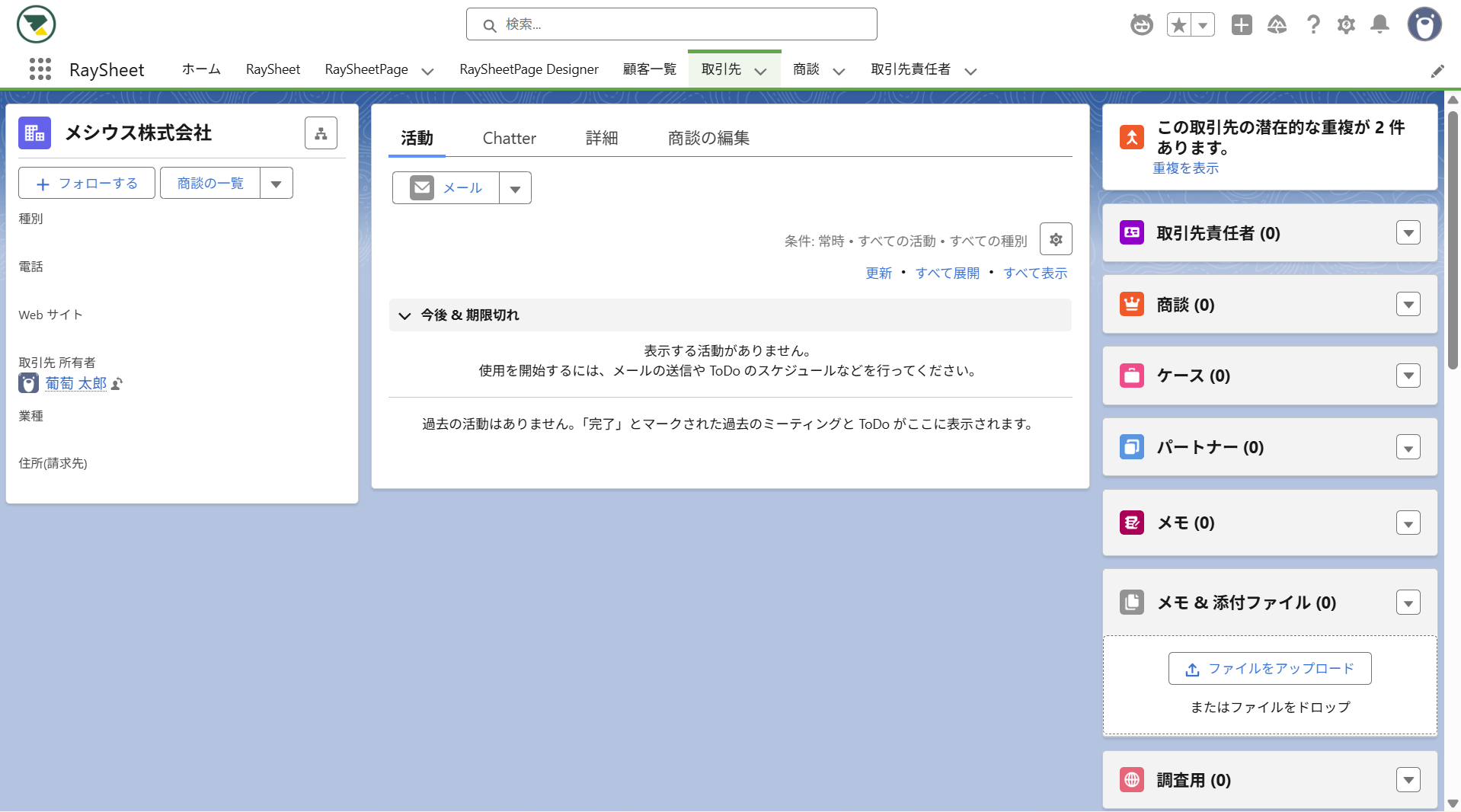
- レコードが作成され、作成されたレコードの詳細画面に遷移する。
レコードを変更する
レコードを編集するには、編集したいセルでキーボードの文字キーによる入力を開始するか、またはセルをダブルクリックするか、キーボードのF2キーを押下します。
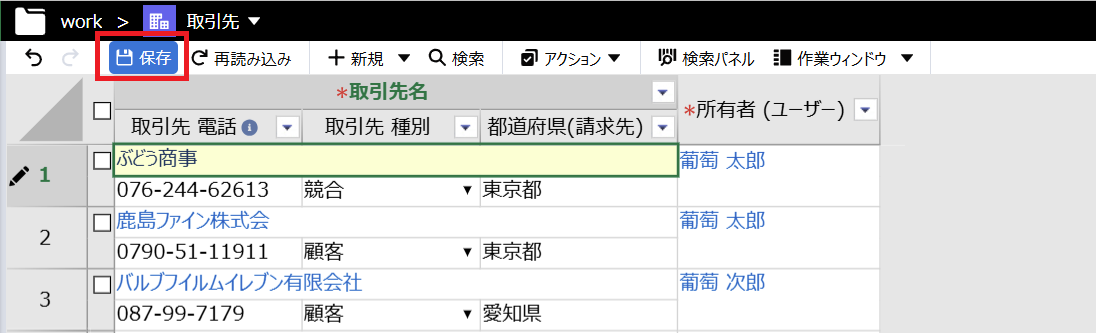
既存の行(レコード)の値を変更すると、セルの背景が黄色で強調表示されます。そしてツールバーの「保存」ボタンが青色で強調表示されます。未保存の変更がある行(レコード)の行見出しには、ペンのアイコンが表示されます。
セルの値を削除するには、キーボードのBackSpaceキーやDeleteキーを使用します。
- 変更したい取引先が表示されている行を表画面から見つける。
「取引先名」など、変更したい項目を入力する。
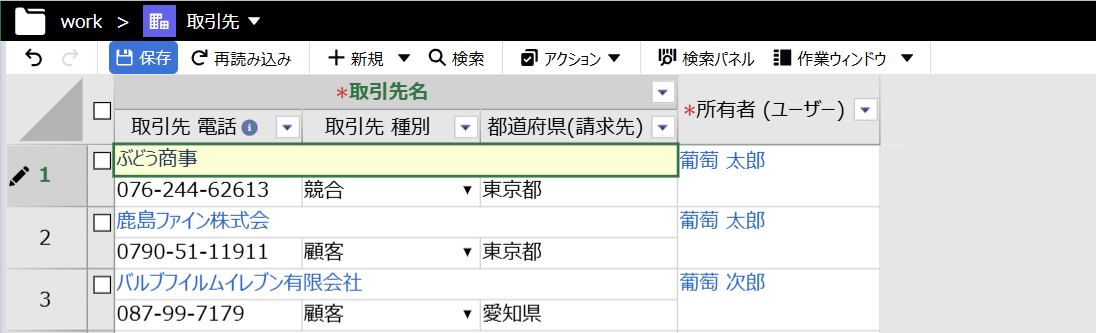
- ツールバーから「保存」をクリックする。
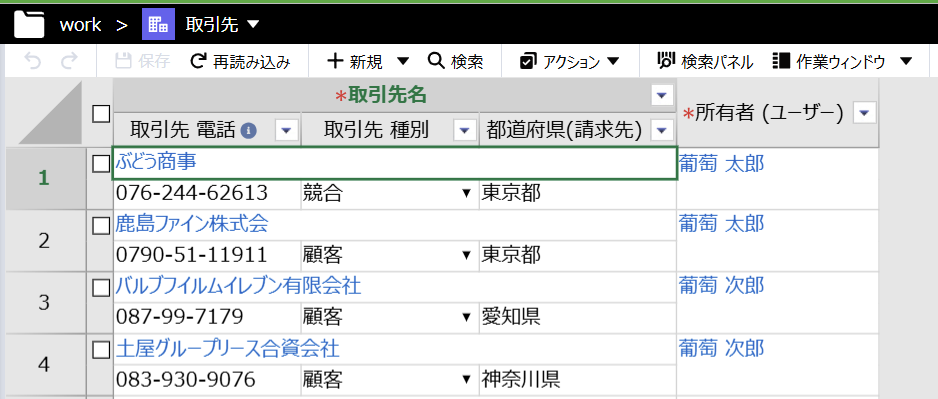
- 保存が成功するとセルと「保存」ボタンの強調表示や行見出しのペンのアイコンが消えることを確認する。
変更を「元に戻す」
Salesforceにまだ保存していない変更結果は、ツールバーの次の赤枠のボタンをクリックして「元に戻す」ことができます。「元に戻す」は「やり直し」で取り消せます。
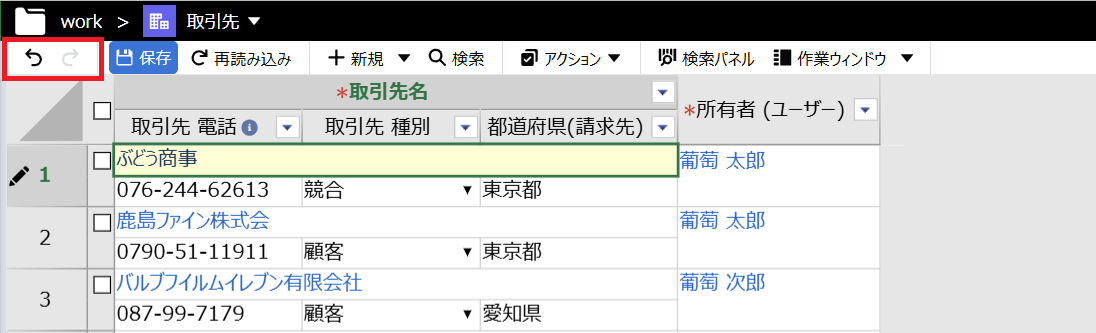
「元に戻す」の上限はありませんが、ページを再読み込みすると「元に戻す」の履歴は消去されます。履歴が消去されると「元に戻す」は実行できません。
レコードを削除する
RaySheetでレコードを削除するには、次の手順を実行します。
- 削除したい取引先が表示されている行を表画面から見つける。
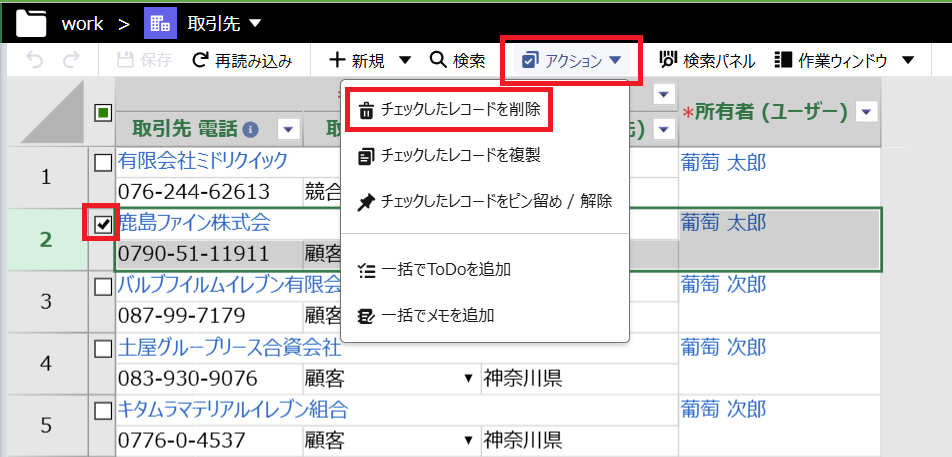
- 行の左端にある四角マークをクリックして、その行のチェックをオンにする。
- RaySheetのツールバーから「アクション」-「チェックしたレコードを削除」をクリックする。
次の場合、「チェックしたレコードを削除」は表示されません。
- Salesforceにおいて、現在のユーザーがオブジェクトのレコードを削除する権限を持っていない場合。
- RaySheet「RaySheetアプリの設定」で「レコードの編集」が無効の場合。
- RaySheetの「プロファイルとユーザーの権限設定」で「レコードの編集」が不許可の場合。
削除したレコードの復元
レコードを削除する操作はSalesforceにただちに反映されるため、RaySheetの「元に戻す」操作では取り消すことができません。代わりにSalesforceの「ごみ箱」を使ってレコードを復元してください。
権限がない場合のレコードの操作
ユーザーにオブジェクトの作成や編集、削除のSalesforceの権限がない場合は、レコードの保存や削除ができません。この時、RaySheetの該当する機能は使用不可を示す無効化や非表示になります。
Copyright © MESCIUS inc. All rights reserved.