レイアウトの設定
レイアウト設定画面
レイアウト設定画面の主な画面要素は以下になります
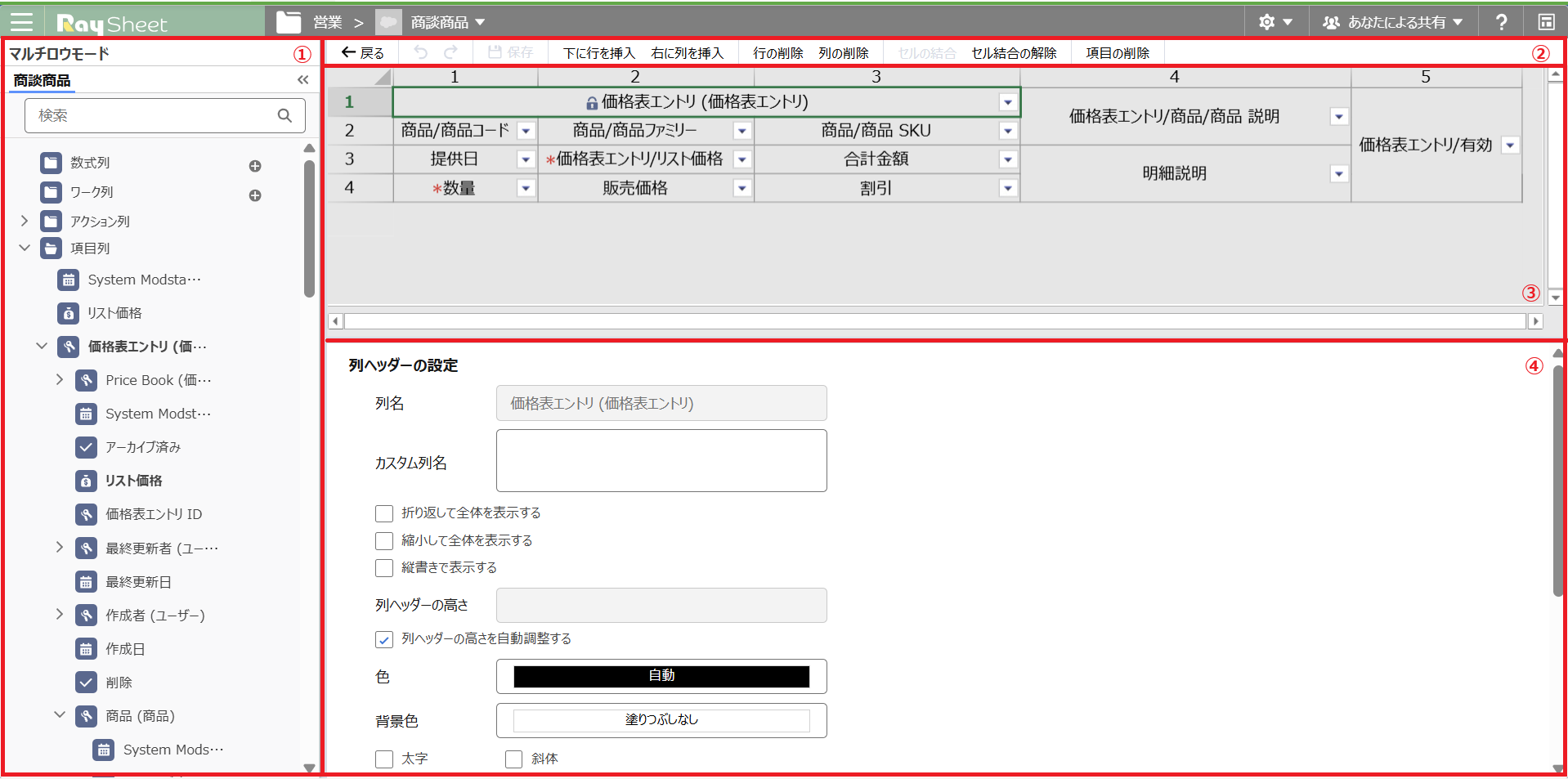
| 画面 | 説明 |
|---|---|
| ① | ビューに表示するオブジェクトの項目や数式列、アクション列、ワーク列が表示されます。ここから表示の対象となる項目をドラッグし③にドロップします。 |
| ② | マルチロウのレイアウトを操作するツールバーです。行と列の挿入や削除、マージ、設定した項目の削除を行えます。 |
| ③ | マルチロウのレイアウトが表示されます。 |
| ④ | ③で選択されている列ヘッダーの詳細を設定します。 |
列ヘッダーの設定
列ヘッダーの設定では、レイアウトで選択した列ヘッダーの詳細を設定します。
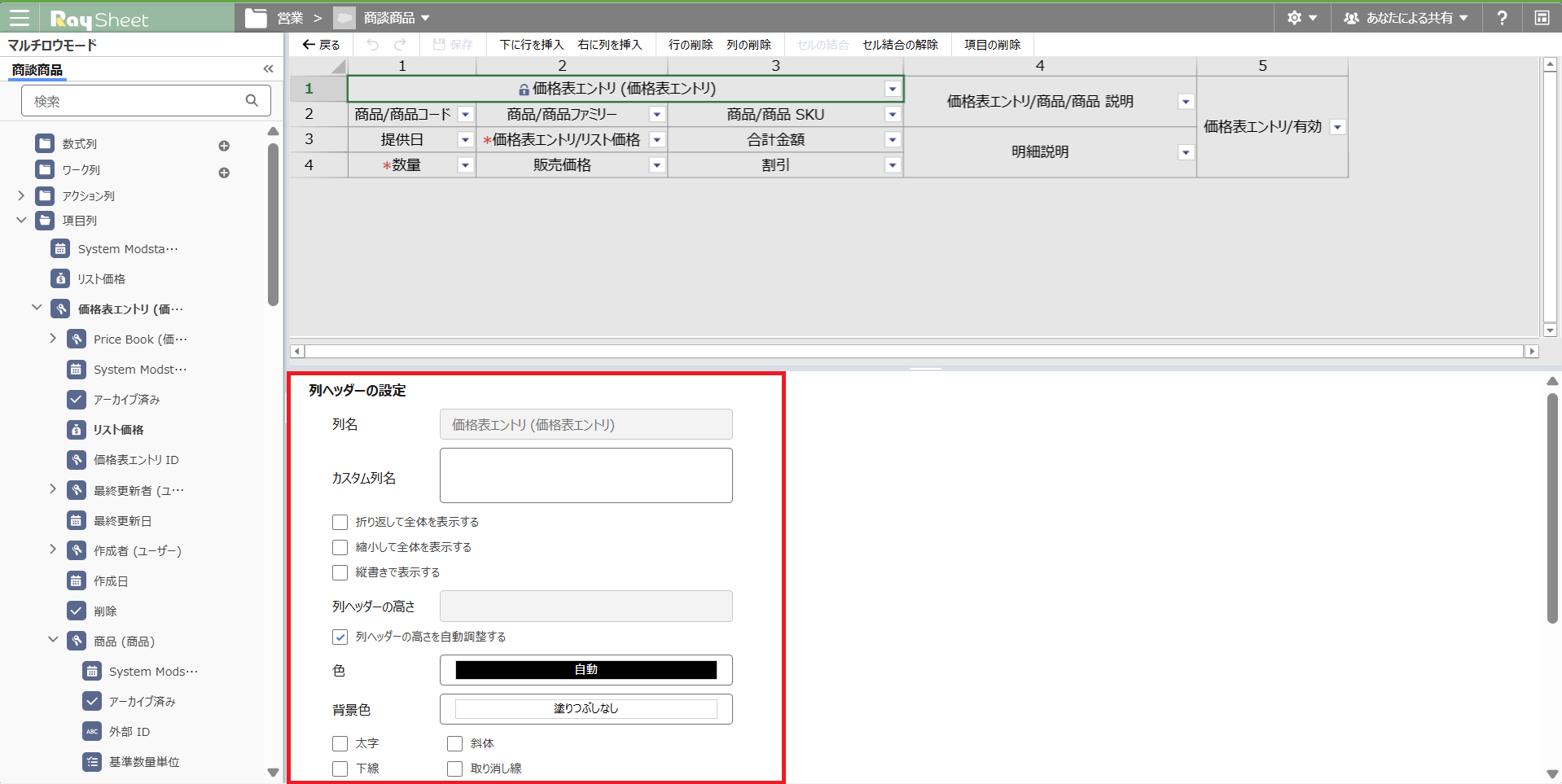
| 項目 | 概要 |
|---|---|
| 列名 | Salesforceで設定しているラベルを表示します。列名は編集不可です。カスタム列名を別途指定しない限り列名が列ヘッダーのテキストとして表示されます。また、「グループ化」ボタンを使って作成したグループ列の列名は空白です。 |
| カスタム列名 | 列ヘッダーのテキストを変更できます。改行を含めることもできます。「グループ化」ボタンを使って作成したグループ列は、カスタム列名の入力が必須です。 |
| 折り返して全体を表示する | 折り返して全体を表示します。既定はオフです。なお、この設定をオンにした場合「縮小して全体を表示する」はオフになり設定を変更することができなくなります。 |
| 縮小して全体を表示する | 縮小して全体を表示します。既定はオフです。 |
| 縦書きで表示する | 垂直方向に文字を表示します。既定はオフです。 |
| 列ヘッダーの高さ | 列ヘッダーの高さを指定します。 |
| 列ヘッダーの高さを自動調整する | 列ヘッダーの高さを自動調整します。既定はオンです。 |
| 列幅 | 列の幅を指定します。 |
| 列幅を自動調整する | 列の幅を自動調整します。既定はオフです。 |
| 色 | 列ヘッダーの文字の色を指定します。 |
| 背景色 | 列ヘッダーの背景色を指定します。 |
| 太字 | 列ヘッダーのテキストを太字にして強調表示します。既定はオフです。 |
| 斜体 | 列ヘッダーのテキストを斜体にします。既定はオフです。 |
| 下線 | 列ヘッダーのテキストに下線を引きます。既定はオフです。 |
| 取り消し線 | 列ヘッダーのテキストに取り消し線を引きます。既定はオフです。 |
| 横位置 | 列ヘッダーのテキストの横方向の位置を指定します。既定は中央揃えです。 |
| 列ヘッダーの折りたたみ | 何行目で列ヘッダーを折りたたむかを指定します。設定すると実行時に列ヘッダー折りたたみと展開をすることができます。 |
セルサイズの設定
セルサイズの設定では、レイアウトで選択した列ヘッダーのに対応するセルのサイズを設定します。
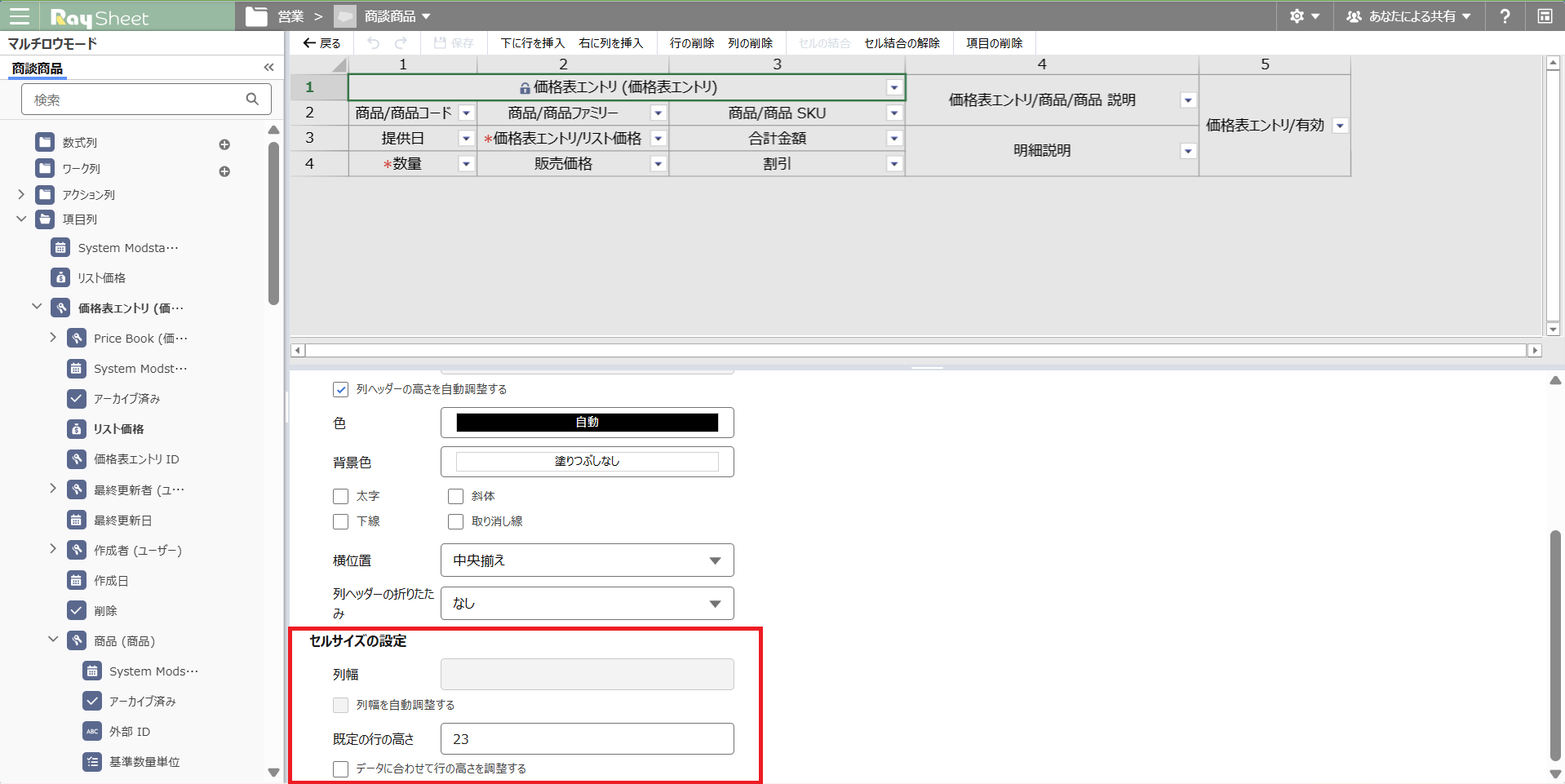
| 項目 | 概要 |
|---|---|
| 列幅 | 列の幅を指定します。 |
| 列幅を自動調整する | 列の幅を自動調整します。既定はオフです。 |
| 既定の行の高さ | RaySheetにSalefroceのデータが読み込まれる場合の、既定の行の高さです。既定値は23です。 |
| データに合わせて行の高さを調整する | 「データに合わせて行の高さを調整する」がオンの場合、次のデータ型の項目は全文を表示する行の高さに自動調節します。また、行の高さの自動調整はビューがリロードされるときにのみ行われます。このオプションは既定でオフです。 <対象のデータ型> ・テキストエリア ・テキストエリア(リッチ) ・ロングテキストエリア |
レイアウト設定の例
商談商品を例にマルチロウモードでレイアウトを設定する手順を以下に示します。
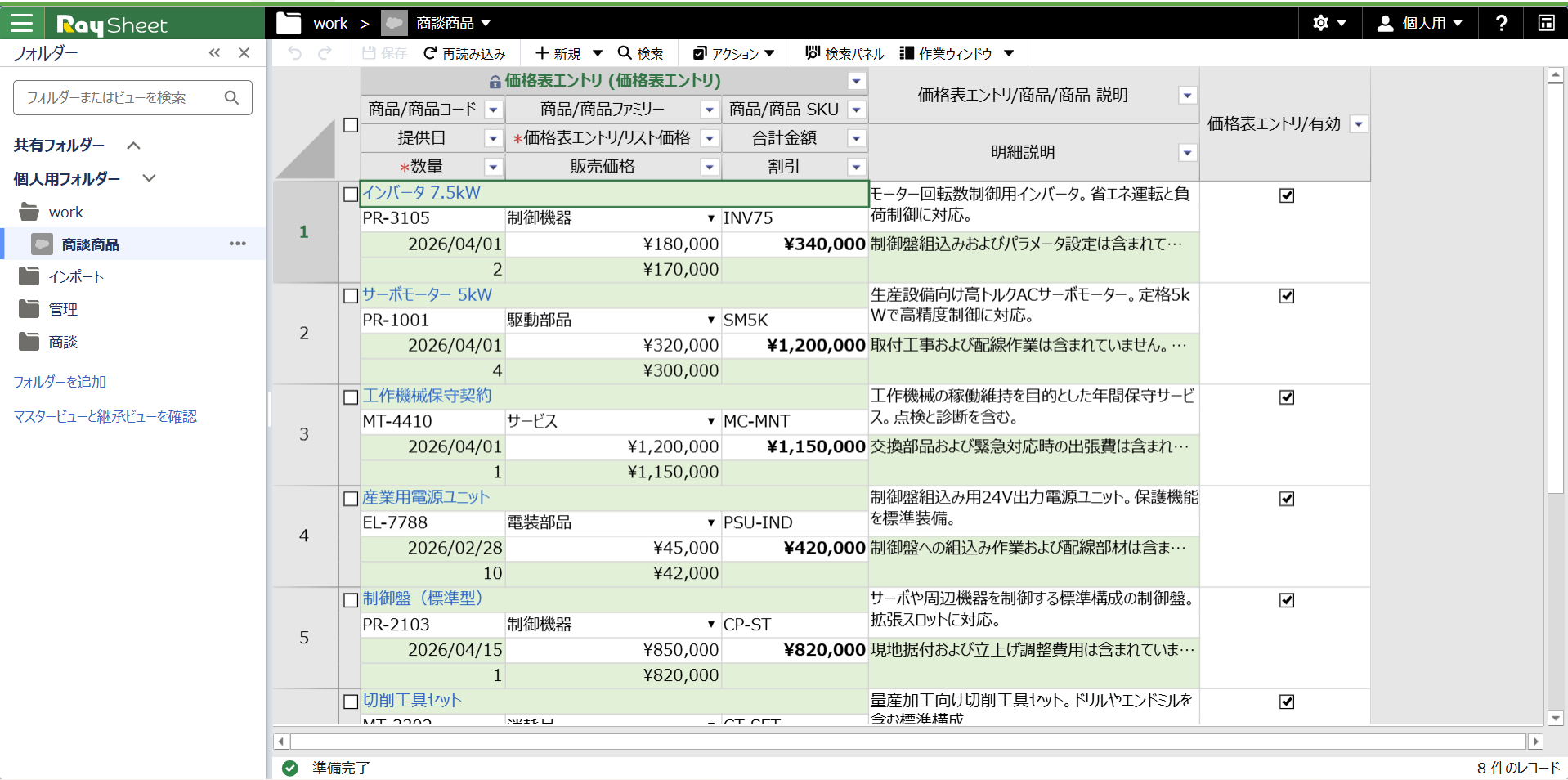
- 商談商品オブジェクトのマルチロウモードのビューを作成する。
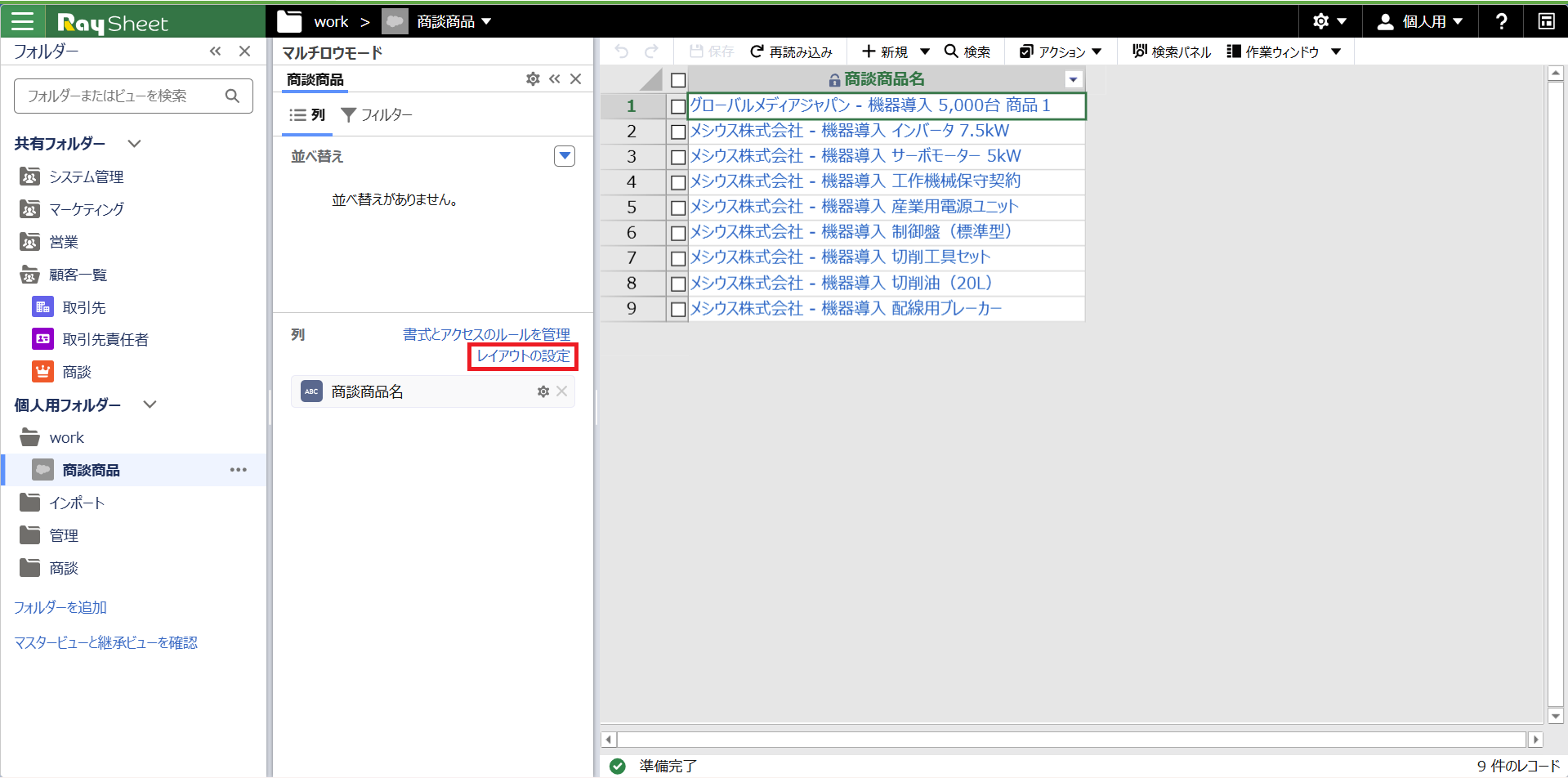
- 基本デザインから「レイアウトの設定」メニューをクリックし、マルチロウモードのレイアウト設定画面にする。
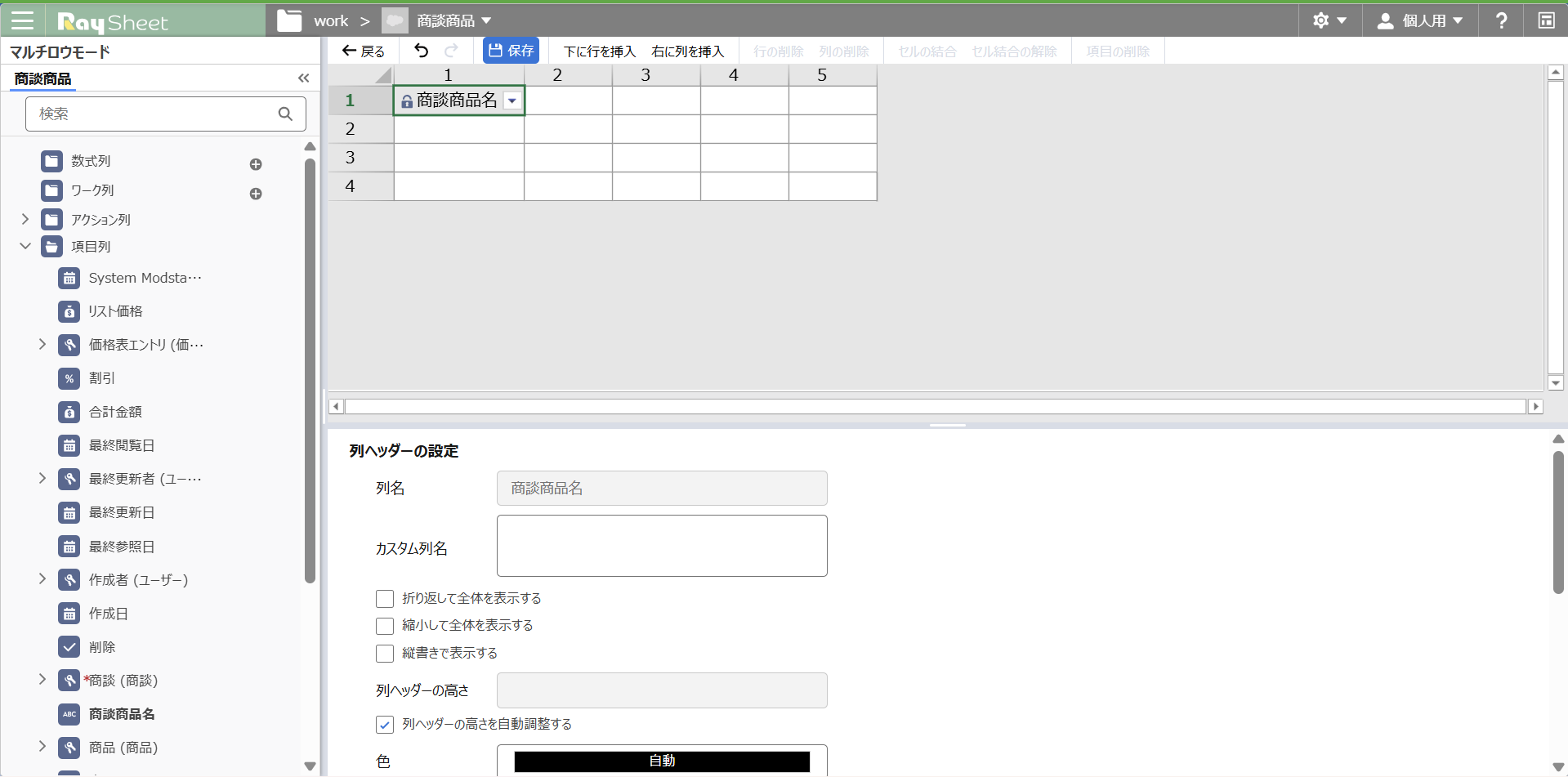
- 「下に行を挿入」を3回クリック、「右に列を挿入」を4回クリックし、4行×5列のレイアウトを作成する。
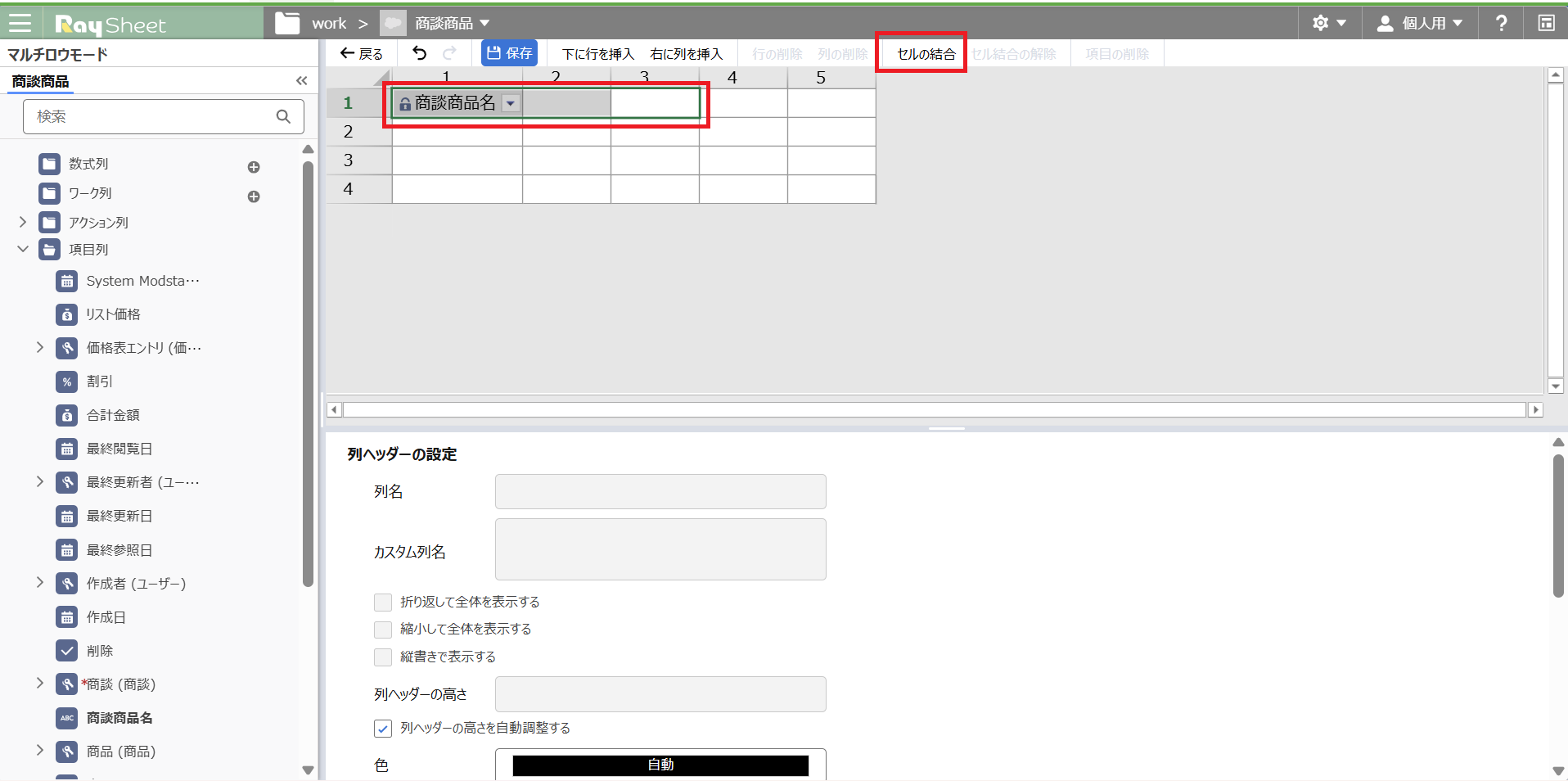
- 1行目の左1~3つのセルを選択し、「セルの結合」をクリックする。
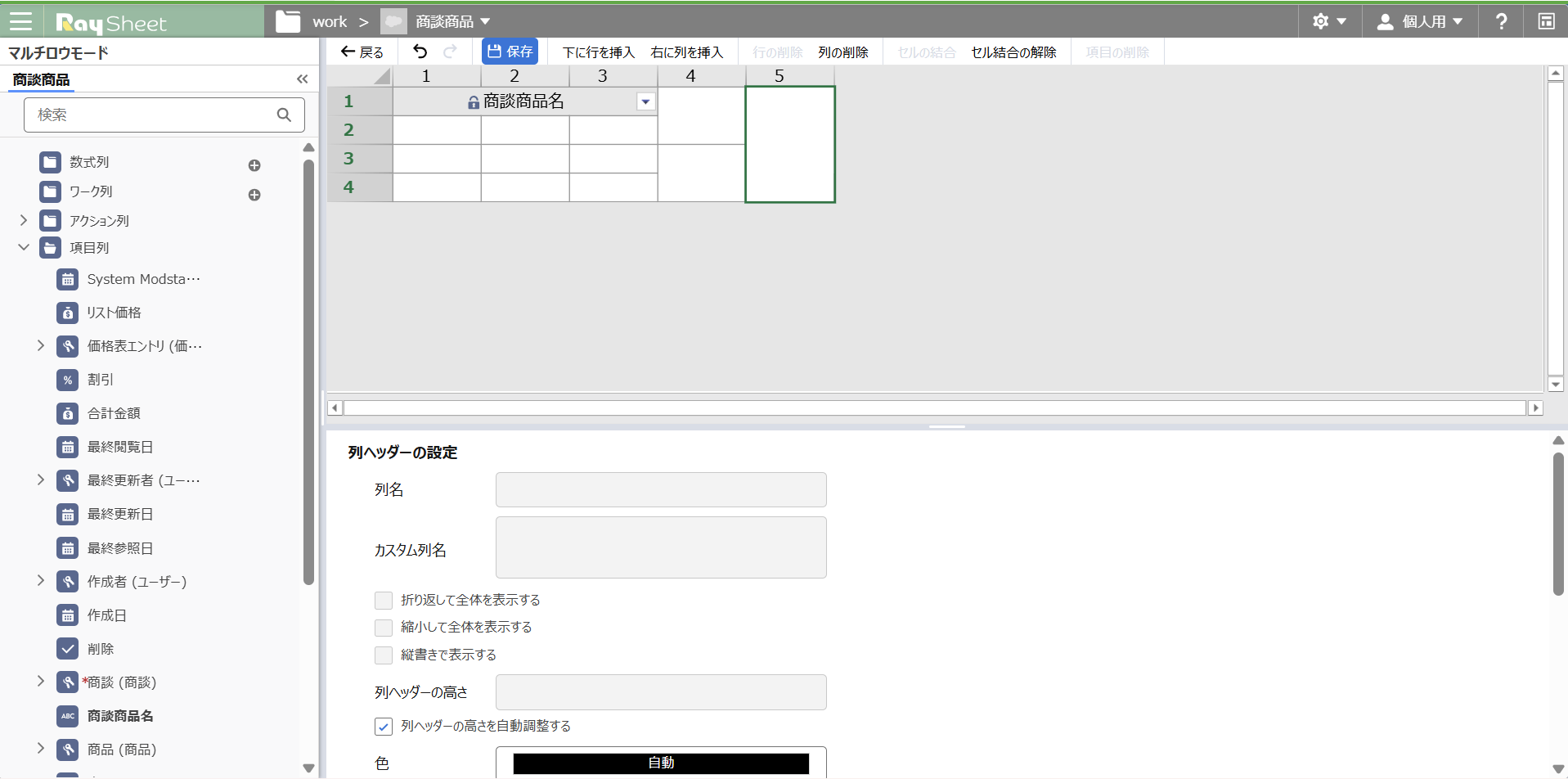
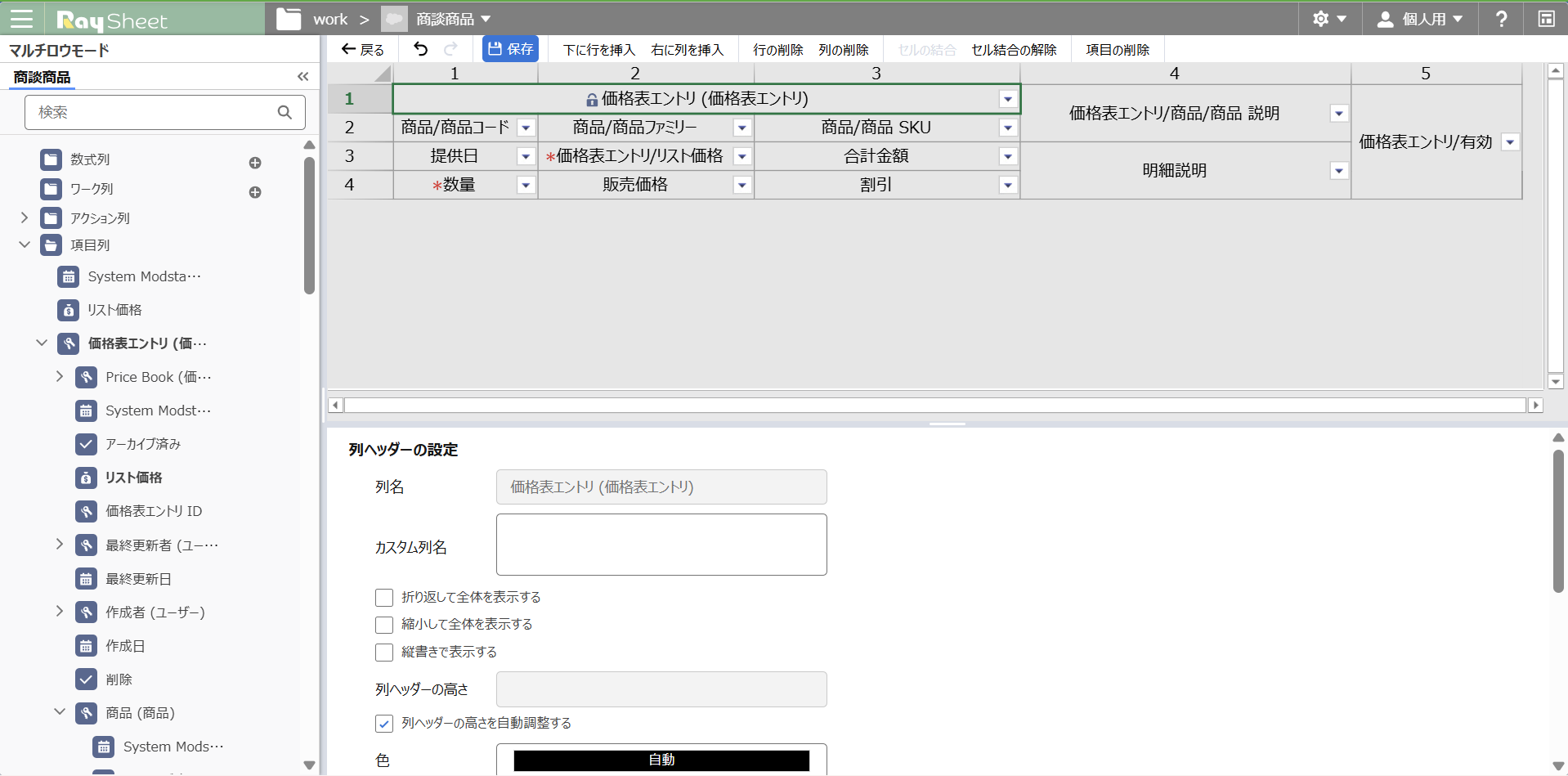
- 同様な手順で、下記画像のように4列目と5列目のセルも結合する。
- 左のツリーから「商品/商品コード」を2行1列目のセルにドラッグ&ドロップして設定する。
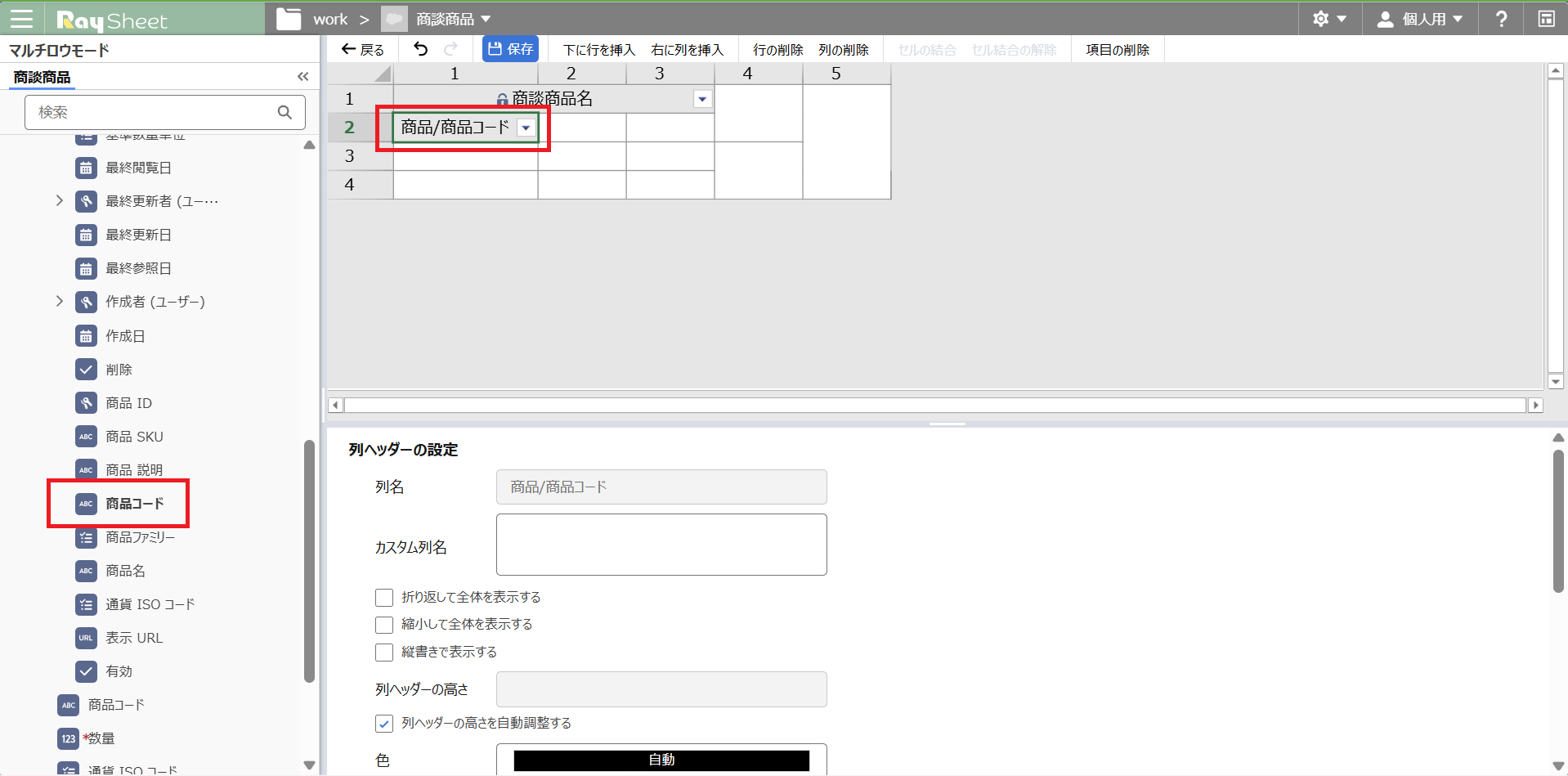
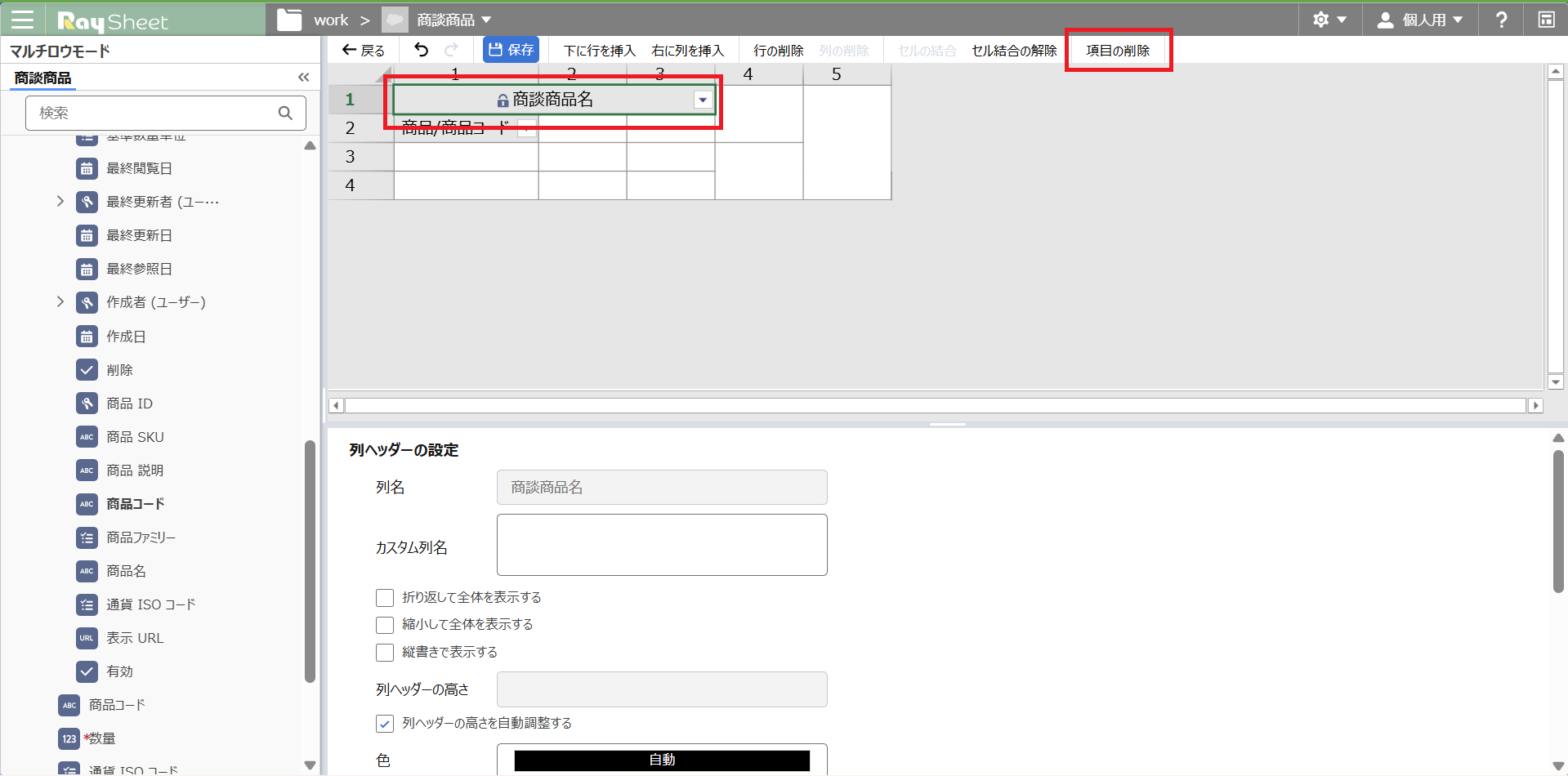
- 「商談商品名」のセルを選択し、「項目の削除」をクリックする。
- 6と同様な手順で、下記画像のように項目を設定する。
- 「保存」をクリックする。
- 「戻る」をクリックし、レイアウト設定画面を終了する。
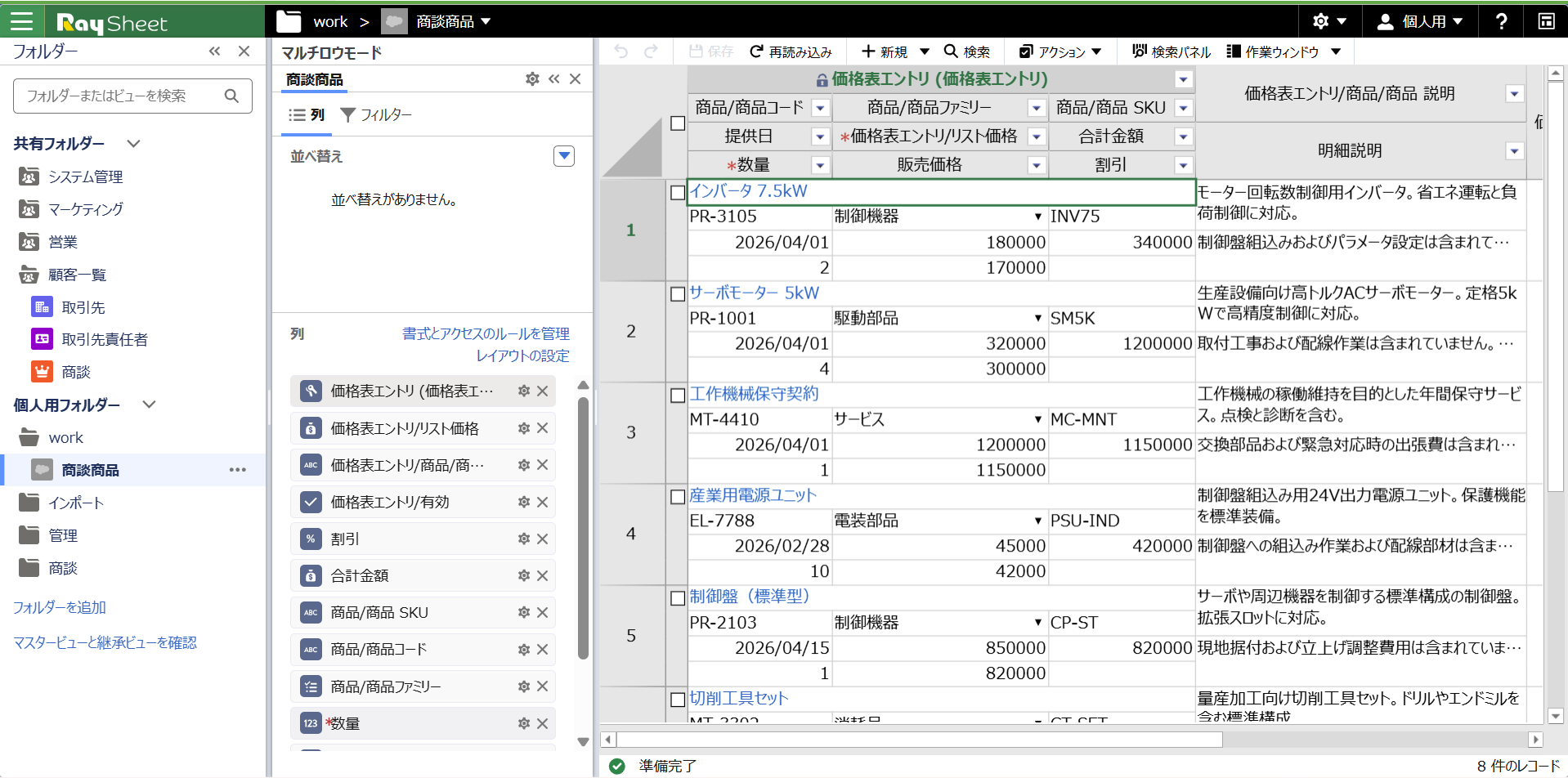
- 「列の設定」で背景色や書式を設定する。