オンラインヘルプ (v18)
RaySheetとは
システム要件
画面の説明
スペックシート
Salesforce詳細要件
Excelとの比較
利用領域と機能構成
ビューモード
導入手順
インストール
導入のチェックリスト
ライセンス設定
権限セットの割り当て
カスタムアプリの許可
手動アップグレード
アンインストール
各機能
ビューの管理
フォルダーモードとオブジェクトモード
フォルダーを新規作成する
ビューの一覧
ビューの名前と説明の変更
ビューを削除する
ビューを共有する
ビューの所有者を変更する
ビューを移動する
サブフォルダー
全画面モードを使う
ビューを新しいタブで開く
データの拡大または縮小表示
読み込むレコード数を変更する
シートモード
設定方法
ビューを作成する
ビューを新規作成する
リストビューをインポートする
表示する列を選択する
レコードを並べ替える(ソート)
レコードをグループ化する
作業ウィンドウを設定する
カスタムアクションを追加する
フローアクションを追加する
Chatterと一緒に使う
動作をカスタマイズする
関連オブジェクトを表示する
自動的にセルを結合
列ヘッダーを設定する
「列ヘッダーの設定」画面
任意の項目をグループ化する
参照項目をグループ化する
グループ列ヘッダーの利用可能箇所
レコードを検索する
検索条件(Salesforce標準準拠)を設定する
リストビューから検索条件(Salesforce標準準拠)をインポートする
フィルターを設定する
検索パネルを設定する
データ型ごとの入力方法
カレンダーを使って入力する
ルックアップ列に入力する
レコードタイプごとに選択リストを切り替えて入力する
選択リスト(複数選択)に入力する
連動選択リストを使って入力する
リッチテキストを入力する
列の設定
列の外観を変更する
列を固定する
列の幅を設定する
列を非表示にする
列を読み取り専用にする
列を必須入力にする
列型を変更する
列に画像を表示する
列にハイパーリンクを設定する
列に時間を設定する
列に数値書式を設定する
列に日付書式を設定する
列にルックアップ検索条件を適用する
列に選択リストを設定する
列を一括で設定する
条件付き書式とアクセス
書式とアクセスのルール管理
条件付き書式とアクセスの種類
便利な列と行
アクション列を追加する
数式列を追加する
関数と演算子の一覧
数式の例
ワーク列を追加する
集計行を追加する
集計列を追加する
操作方法
レコードを追加・変更・削除する
検索パネルを使用する
列を操作する
列にヘルプテキストを表示する
重複ルールと連動する
現在のページで検索と置換
アクションを実行する
作業ウィンドウを使用する
任意のセルに外観を設定する
ソフトフォンで電話をかける
Excelにエクスポートする
レコードの読み込みを制御する
Excelからコピー&ペーストする
レコードページを開く
行をスクロール固定する
ショートカット キー
操作の保存
コンテキストメニュー
エラーの例
ピボットモード
設定方法
設定の流れ
集計方法
データのないアイテムの表示
日付のサブフィールド
検索パネル
条件付き書式
集計フィールド
小計/総計
カスタム小計
セルに表示する値
行と列の入れ替え
フィルター
動作の拡張
カスタムリスト
セルの種類
外観
ラベル
デフォルト値
複数オブジェクトの集計
複合項目
オブジェクトの追加
1つの関連オブジェクトとメインオブジェクトの集計
2つの関連オブジェクトとメインオブジェクトの集計
リレーションのないオブジェクト同士の集計
オブジェクト名
詳細エリア
シートモードとの関係
操作方法
画面の説明
検索パネルの使用
ラベル/日付/値/項目フィルター
並べ替え
レコードの編集
新規レコードの作成
レコードの保存
操作の保存
レコードの読み込みを制御する
アンドゥ/リドゥ
重複ルールとの連動
検索と置換
詳細エリア
ショートカットキー
Excelエクスポート
コンテキストメニュー
レポートとの比較
マルチロウモード
設定方法
設定の流れ
レイアウトの設定
列の設定
列の外観を変更する
列を固定する
列の幅を設定する
列を読み取り専用にする
列を必須入力にする
列型を変更する
列に画像を表示する
列にハイパーリンクを設定する
列に時間を設定する
列に数値書式を設定する
列に日付書式を設定する
列にルックアップ検索条件を適用する
列に選択リストを設定する
レコードをグループ化する
レコードを並べ替える(ソート)
レコードを検索する
検索条件(Salesforce標準準拠)を設定する
リストビューから検索条件(Salesforce標準準拠)をインポートする
フィルターを設定する
検索パネルを設定する
条件付き書式とアクセス
書式とアクセスのルール管理
条件付き書式とアクセスの種類
便利な列と行
アクション列を追加する
数式列を追加する
ワーク列を追加する
カスタムアクションを追加する
フローアクションを追加する
作業ウィンドウを設定する
Chatterと一緒に使う
動作をカスタマイズする
シートモードとの比較
操作方法
画面の説明
検索パネルの使用
列を操作する
レコードを追加・変更・削除する
レコードの読み込みを制御する
アンドゥ/リドゥ
列にヘルプテキストを表示する
重複ルールと連動する
検索と置換
アクションを実行する
作業ウィンドウを使用する
ソフトフォンで電話をかける
行をスクロール固定する
ルックアップ列に入力する
レコードタイプごとに選択リストを切り替えて入力する
連動選択リストを使って入力する
ショートカットキー
操作の保存
コンテキストメニュー
インポートモード
設定方法
設定の流れ
キーの指定方法
列の設定
動作の拡張
操作方法
画面の説明
レコードの保存
操作の保存
アンドゥ/リドゥ
検索と置換
コンテキストメニュー
RaySheetPage
RaySheetPageでできること
カスタム参照関係
RaySheetPageの機能
RaySheetPage Designerの説明
RaySheetPageのLightning Web コンポーネントとAura コンポーネント
RaySheetPageの事前準備と制限
RaySheetPageの所有者を変更する
RaySheetPageの共有設定
RaySheetPageの具体的な設定方法
オブジェクトリレーションの連動表示
カスタム参照関係の連動表示
レコードページへの埋め込み
カスタムボタンからの表示
どこでもView
RaySheetを利用した開発について
Salesforce標準画面での利用
関連リストを置き換える
カスタムボタンから表示する方法
LEXアクションから開く
Lightning Experienceに組み込む
Visualforceページ開発
どこでもViewの基本
ビューを動的に変更する
ビューに親子関係を指定する
カスタムフィルターを追加する
IUserFilterProviderの実装例
IUserFilterProvider2の実装例
取引先にカスタムフィルターを適用する
取引先責任者が所属する取引先のすべての商談を表示する
選択したレコードの詳細情報を表示する
表示設定を制御する
ビューのデータを再取得する
選択したレコードのIDを取得する
レコード更新時にコードを実行する
フォルダーモードへ移行する
リファレンス
Visualforceコンポーネント
gcss:Spreadsheetコンポーネント
JavaScript API
gcbg名前空間
表示設定
Apex
gcss Apexインターフェース
gcss Apexクラス
Experience Cloud
権限セットを追加する
Experience Cloudのユーザーに共有する
「SalesforceタブとVisualforce」テンプレートに追加する
ビルダーでRaySheetを配置する方法
ビルダーでRaySheetPageを配置する方法
管理機能
RaySheetアプリの設定
オブジェクトごとの設定
プロファイルとユーザーの権限設定
オブジェクトの表示と非表示
設定のエクスポートとインポート
組織の設定
フォルダーモードへ移行する
データローダーを利用したビューのメンテナンス
RaySheetライセンスを持っていないユーザーが所有者のビューをメンテナンスする
フォルダーモードへ移行したビューを一括削除する
継承ビュー
継承ビューの作成
継承ビューのカスタマイズ
列の並び順のカスタマイズ
検索条件(Salesforce標準準拠)のカスタマイズ
グループ化を含む並べ替えのカスタマイズ
マスタービューでの設定変更
継承ビューとマスタービューの削除
継承ビューとマスタービューの確認
ユーザーごとのビューの表示調整
ユーザーごとのビューの表示調整の許可とリセット
表示調整できる内容
並べ替え
列の並び順
フィルター
プラットフォームイベントAPI
使い方
リファレンス
RaySheet Agent(ベータ)
システム要件
導入手順
インストール
導入のチェックリスト
ライセンス設定
Agentを作成する
権限セットの割り当て
カスタムオブジェクトに検索を許可する
アンインストール
スペックシート
使い方
表示性能に影響する要素
その他
制限事項
Experience Cloudにおける制限
Shield Platform Encryption(プラットフォーム暗号化)における制限
iPad Safariにおける制限
複数ページに跨ってレコードを表示できないオブジェクト
ピボットモードで会計年度を有効にした場合の検索パネルの制限
グループ列ヘッダー使用時の制限
RaySheet for Professional Editionにおける制限
商談商品の更新における制限
ロール/公開グループにおける制限
キャンペーンメンバーオブジェクトにおける制限
利用状況取得における制限
商標および登録商標
各種オープンソースソフトウェアについて
関連情報
製品情報
よくある質問
変更履歴
利用規約 (PDF)
ホーム
>
各機能
>
RaySheet Agent(ベータ)
>
導入手順
>
導入のチェックリスト
> Agentを作成する
Agentを作成する
RaySheet Agent拡張パッケージをインストールするとRaySheet Agentテンプレートがインストールされます。そのテンプレートからAgentを作成します。
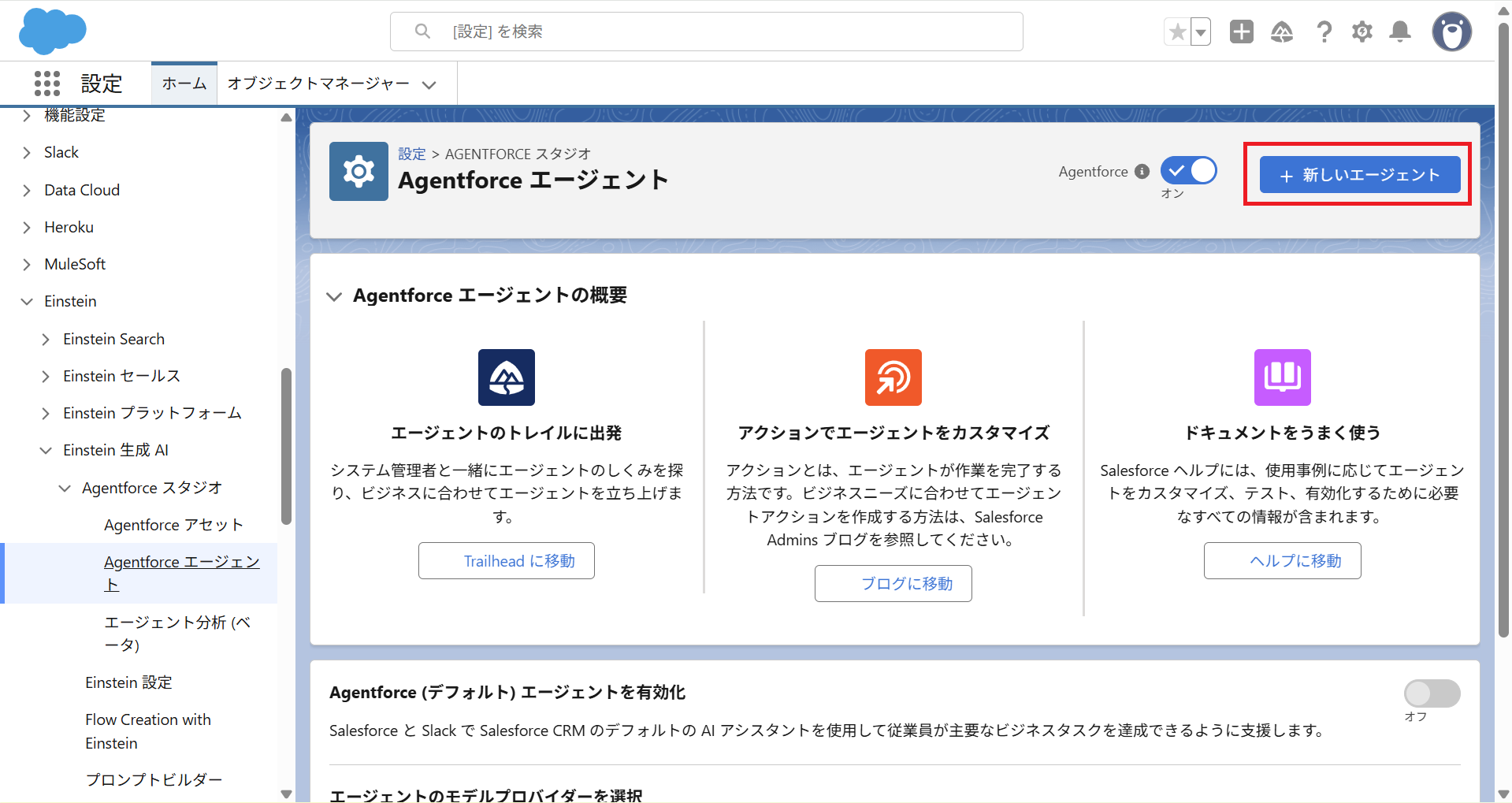
「設定 > Einstein > Einstein 生成 AI > Agentforce スタジオ > Agentforce エージェント」をクリックする。
「+ 新しいエージェント」をクリックし、Agentforce Builderを開く。
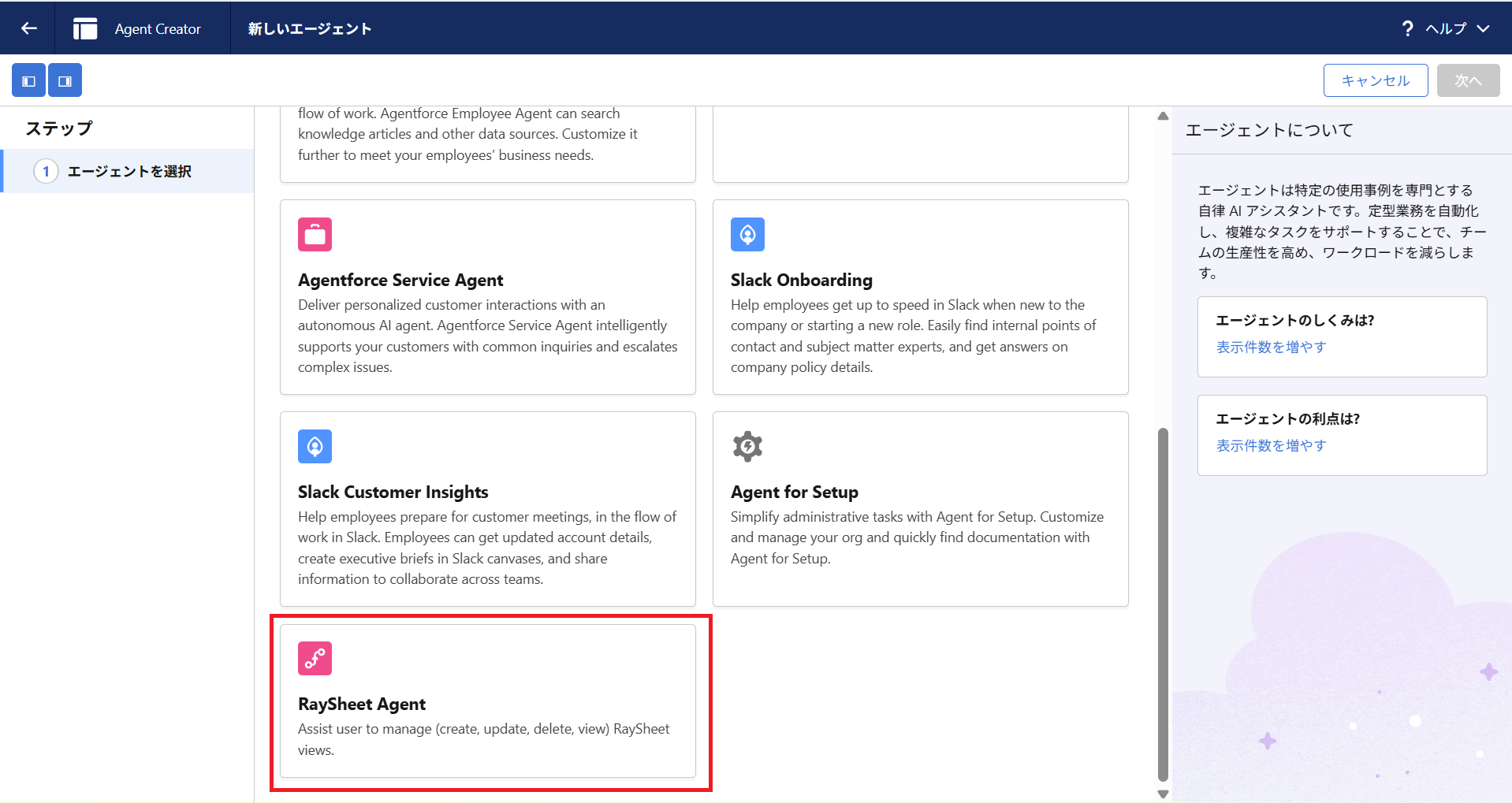
「RaySheet Agent」を選択し次へをクリックする。
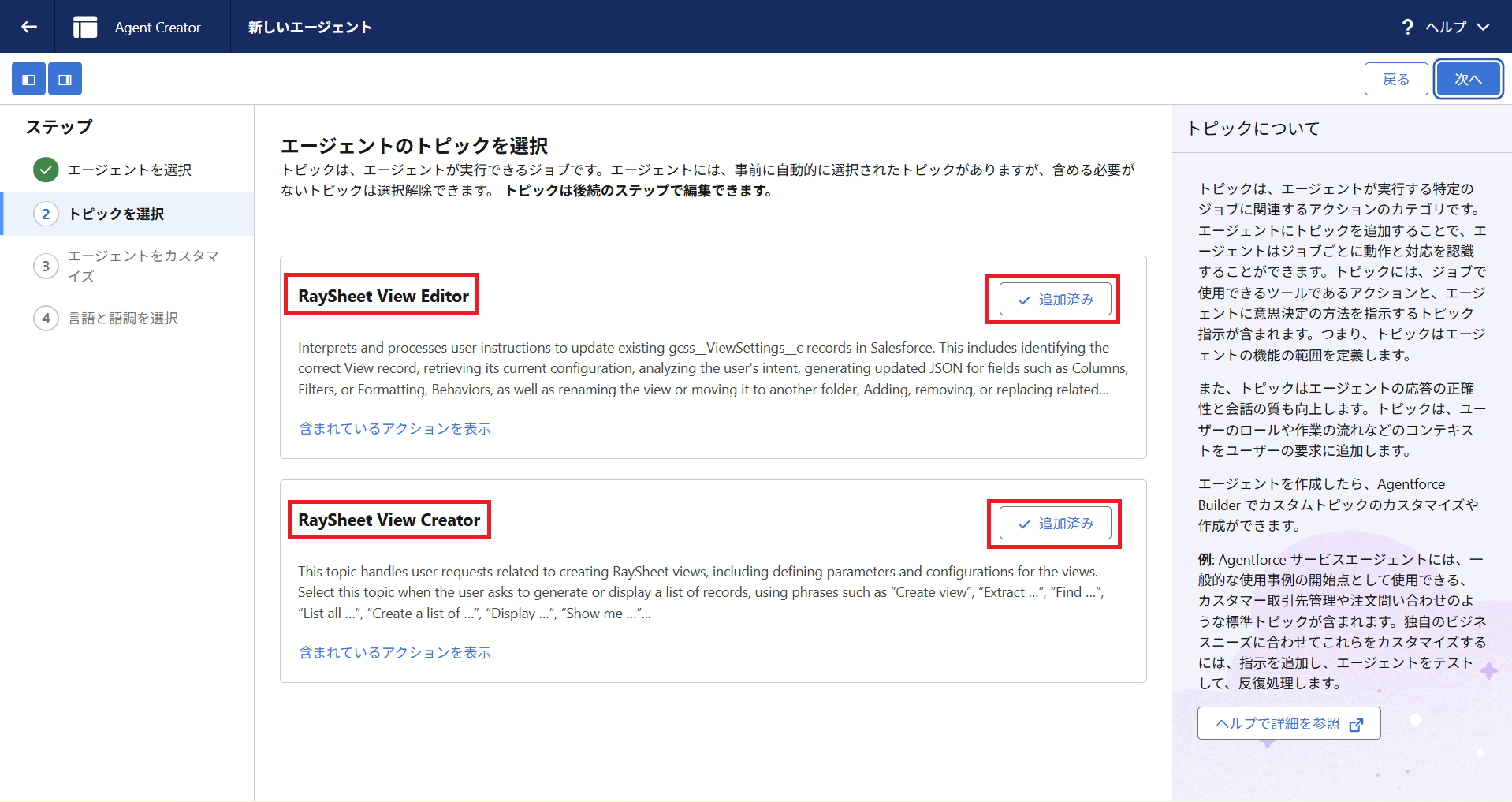
「RaySheet View Editor」と「RaySheet View Creator」が「追加済み」であることを確認して次へをクリックする。
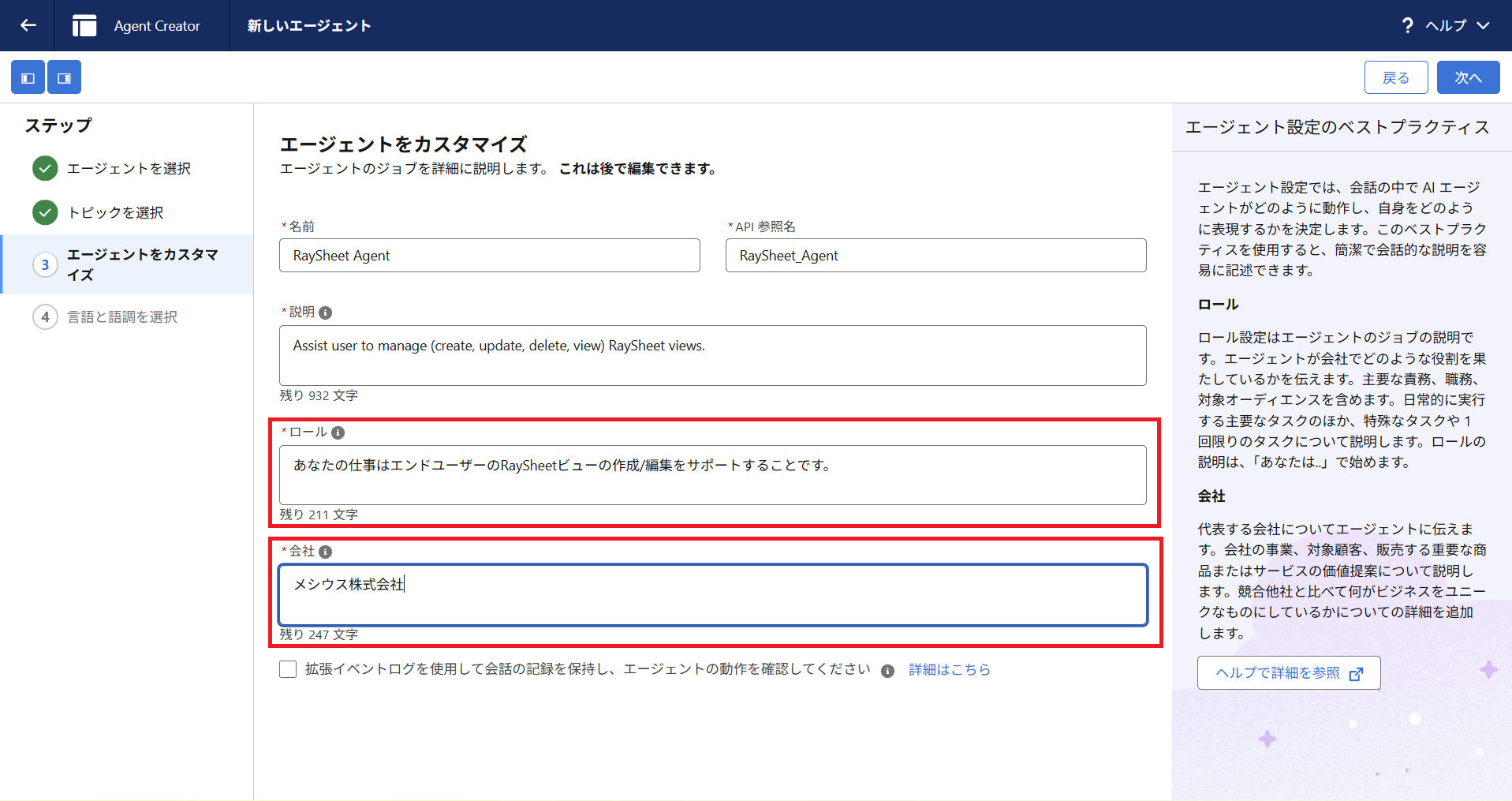
「ロール」に「あなたの仕事はエンドユーザーのRaySheetビューの作成/編集をサポートすることです。」、「会社」にご自身の会社名を入力して次へをクリックする。
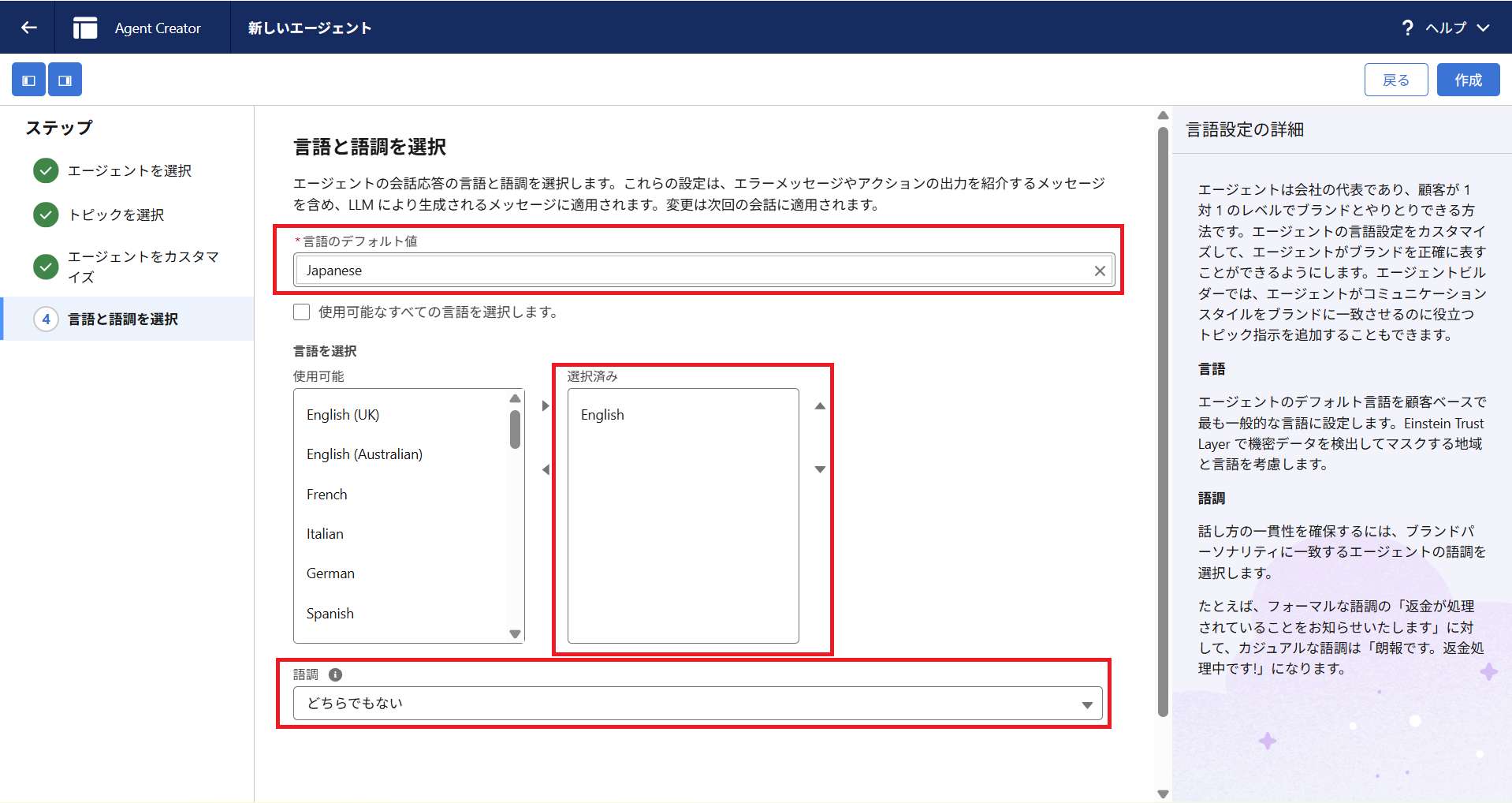
「言語のデフォルト値」を「Japanese」、「選択済み」に「English」、「語調」は「どちらでもない」を選択して作成をクリックする。
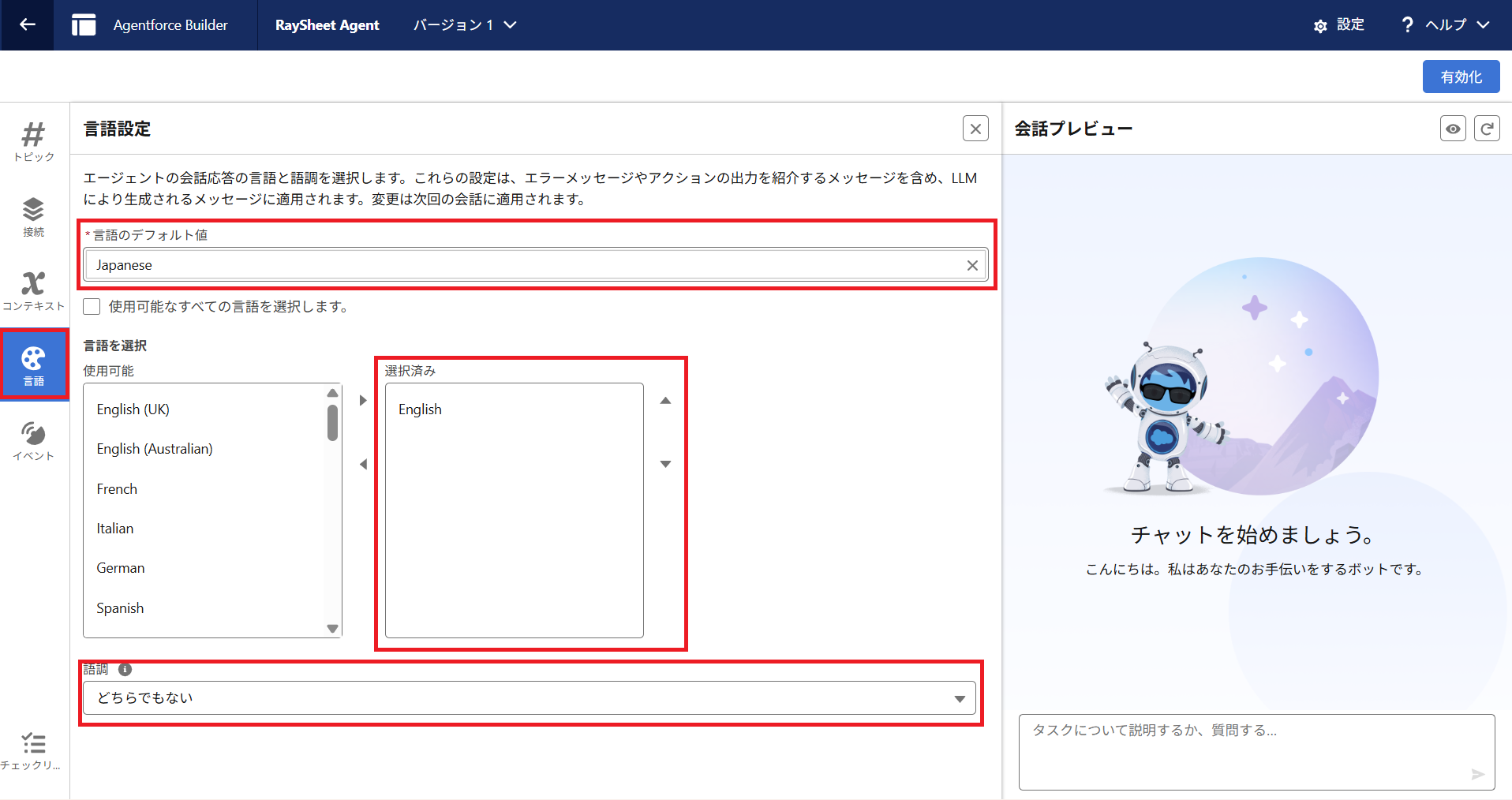
Agentが作成された後、再度言語設定を確認する。「言語のデフォルト値」を「Japanese」、「選択済み」に「English」、「語調」は「どちらでもない」になっていない場合は、再設定する。
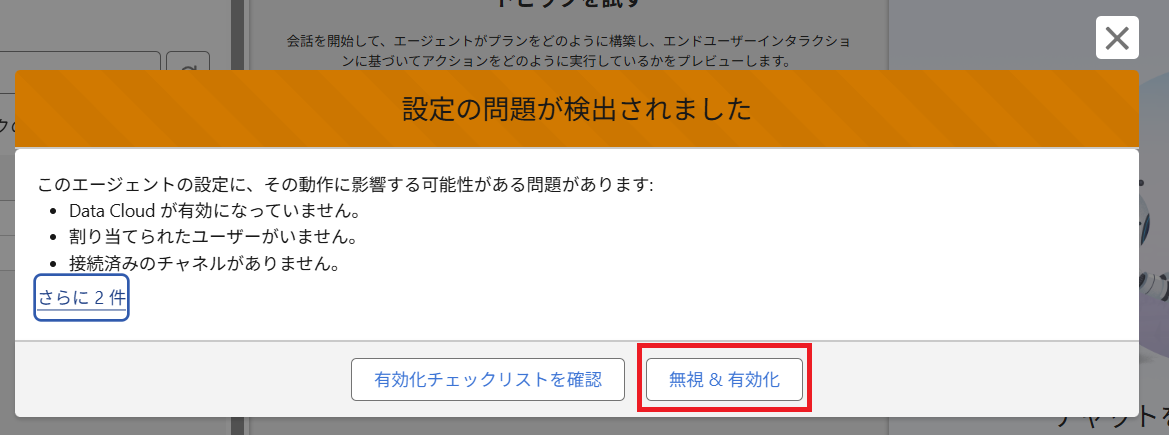
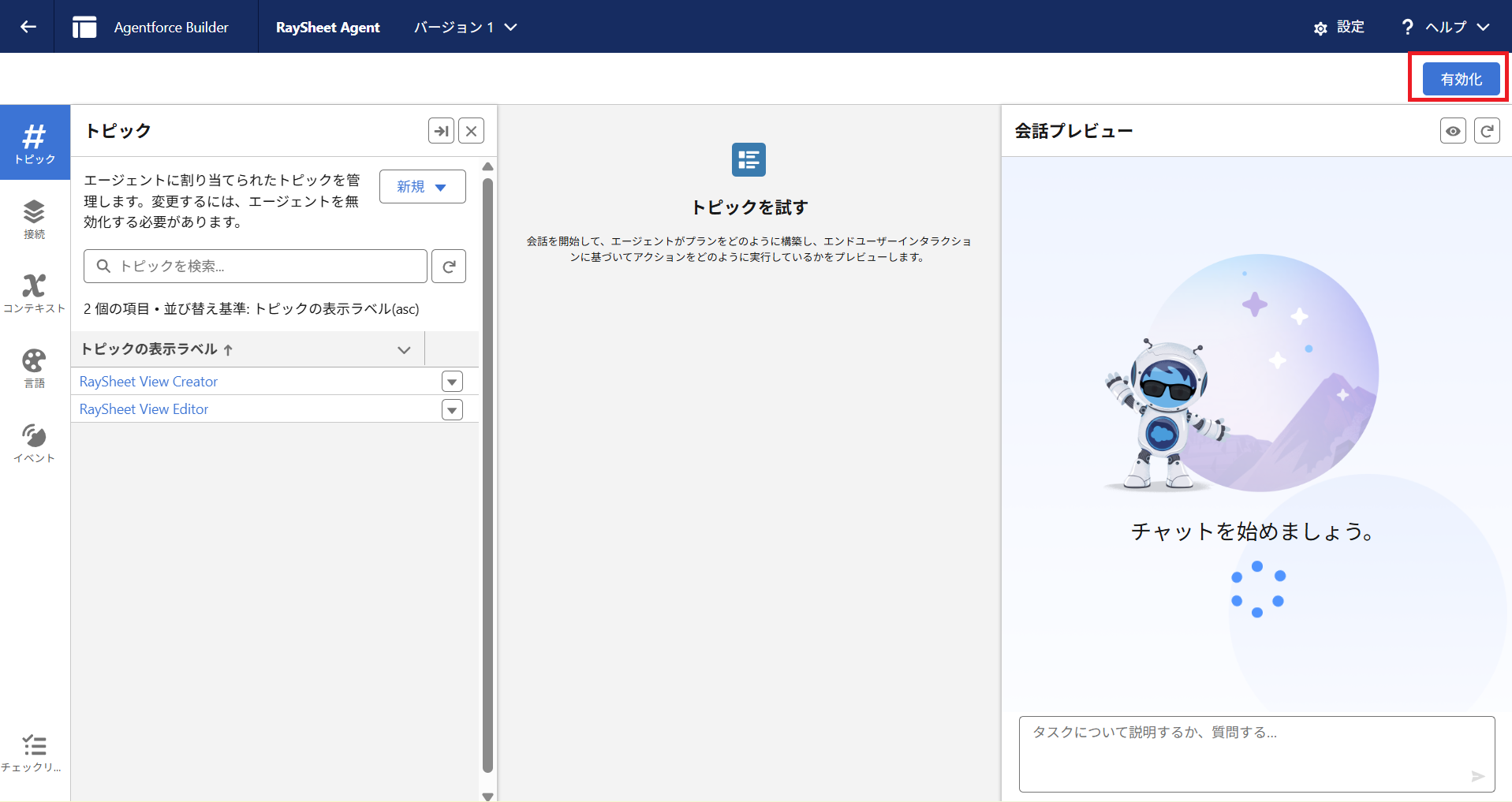
「有効化」をクリックする。「設定の問題が検出されました」というエラーが表示された場合「無視 & 有効化」をクリックして有効化を続行する。
Copyright © MESCIUS inc. All rights reserved.