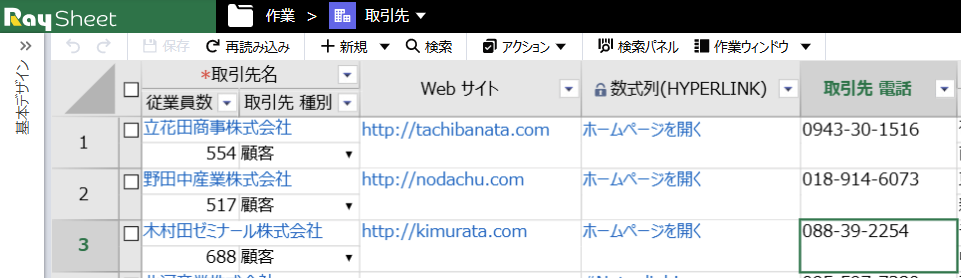
列にハイパーリンクを設定する
Salesforceの数式項目にHYPERLINK関数を設定したカスタム項目や、RaySheetの「数式列」を使用してHYPERLINK関数を設定したセルにはハイパーリンクが適切に表示されず、空白またはHTMLのhref属性が表示されます。RaySheetのセルの中にハイパーリンクを表示するには、RaySheetの「列の設定」で列型を「HTMLリンク」に変更します。
Salesforceの数式項目をハイパーリンクとして表示する
ここでは、例として「取引先」の「Web サイト」のURLをハイパーリンクとしてRaySheetに表示します。
まずは「取引先」オブジェクトに数式項目を追加します。
- 「設定 > オブジェクトマネージャー > 取引先」を表示する。
- 「項目とリレーション」をクリックする。
- 「新規」をクリックする。
- 「カスタム項目の新規作成」で「数式」をオンにして「次へ」をクリックする。
- 「項目の表示ラベル」に半角英数で「数式項目(HYPERLINK)」と入力する。
- 「項目名」に半角英数で「hyperlink」と入力する。
- 「数式の戻り値のデータ型」に「テキスト」を選択して「次へ」をクリックする。
- 数式項目に
HYPERLINK(Website, "ホームページを開く")を設定して「次へ」をクリックする。 - 「項目レベルセキュリティの設定」で「次へ」をクリックし、「ページレイアウトへの追加」で「保存」をクリックする。
これで「取引先」オブジェクトにハイパーリンクの数式項目が追加されました。次にRaySheetの「取引先」のビューに「数式項目(HYPERLINK)」を列として追加します。
- 「取引先」のビューを選択し、「基本デザイン」をクリックする。
- 「レイアウトの設定」メニューをクリックする。
- 項目の一覧から「数式項目(HYPERLINK)」を探しレイアウトに追加する。
列の追加方法は「レイアウトの設定」を参照してください。
例えば次のようなビューになります。
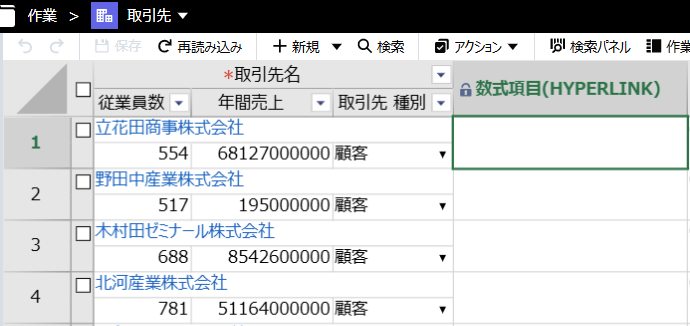
次は「数式項目(HYPERLINK)」に列型を設定します。
- RaySheetから「数式項目(HYPERLINK)」列の見出しを右クリックし、表示されるメニューから「列の設定…」をクリックする。
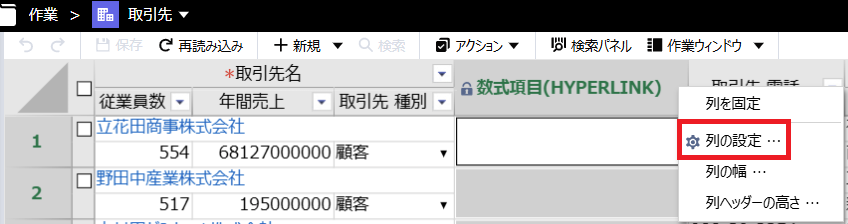
- 「列の設定 - 数式項目(HYPERLINK)」の「一般設定」タブから「列型」で「HTMLリンク」を選択する。
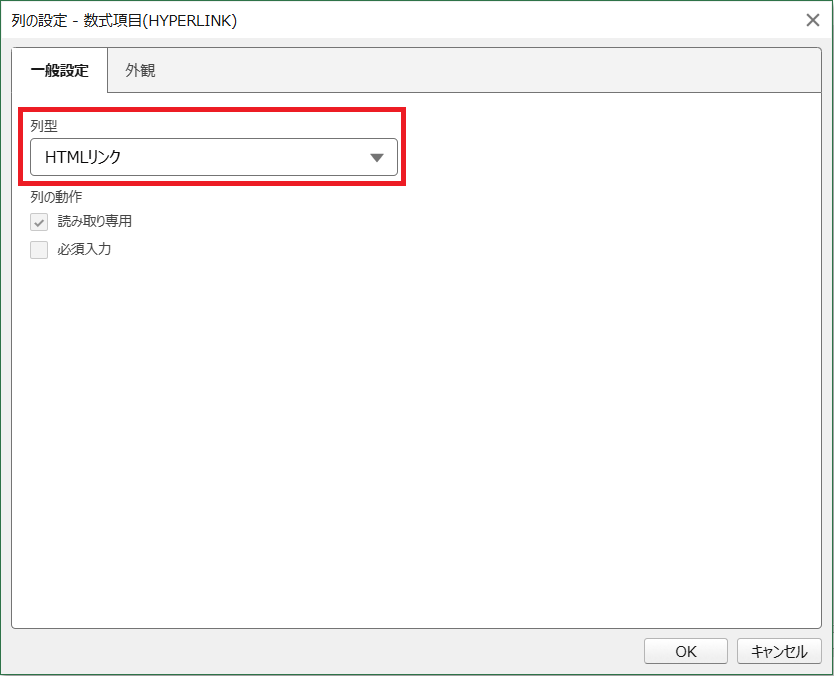
- 「OK」をクリックする。
- 「数式項目(HYPERLINK)」がハイパーリンクとして表示されることを確認する。
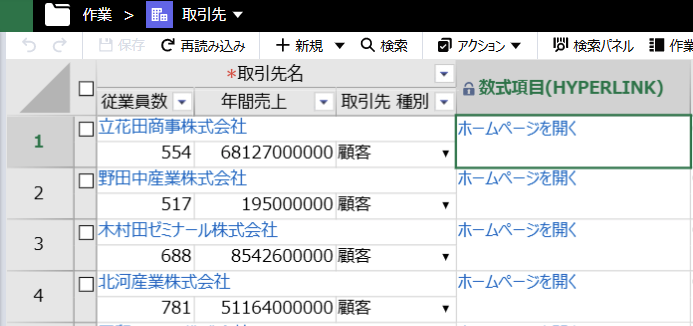
数式列をハイパーリンクとして表示する
RaySheetの「数式列」にHYPERLINK関数を設定してハイパーリンクを表示には次の手順を実行します。例として「取引先」オブジェクトの「Web サイト」項目を使った手順になります。
- 「取引先」のビューを選択し、基本デザインから「レイアウトの設定」メニューをクリックする。
- 項目の一覧から「Web サイト」を探しレイアウトに追加する。
- 「数式列」をクリックする。
- 「数式列を追加」画面が表示されることを確認する。
- 「ラベル」に「数式列(HYPERLINK)」、「数式」に
HYPERLINK([Web サイト], "ホームページを開く")を記入し、「OK」をクリックする。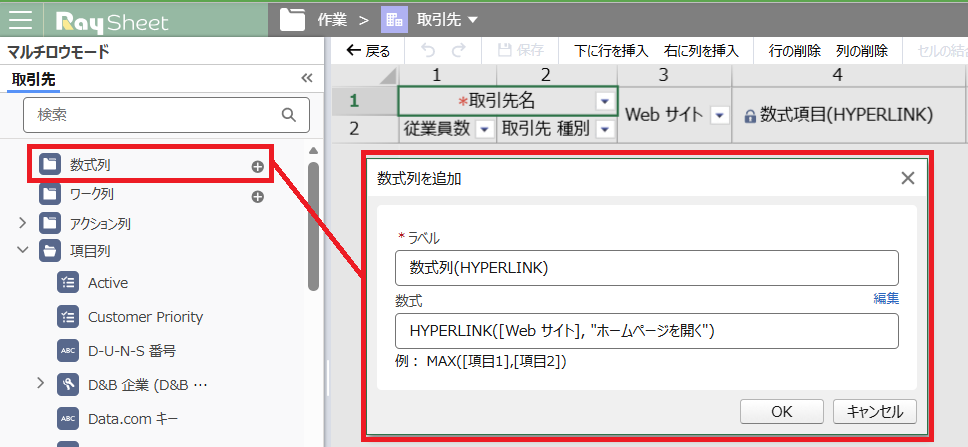
- 作成された数式列をレイアウトに追加する。
- レイアウトを保存して、「戻る」をクリックし、レイアウト設定画面を終了する。
数式列の追加方法は「数式列を追加する」を参照してください。
例えば次のようなビューになります。
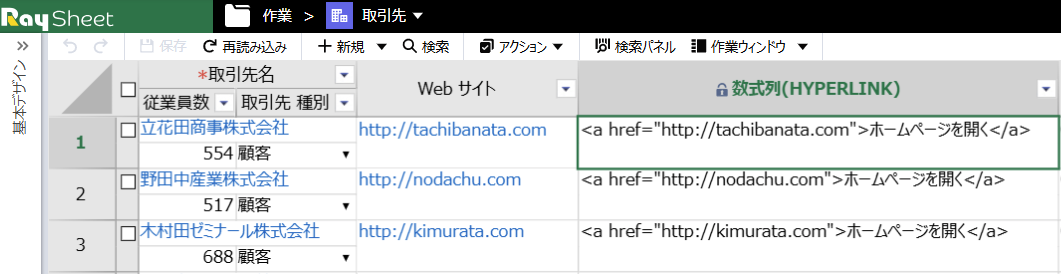
次に「数式列(HYPERLINK)」の列型に「HTMLリンク」を設定します。設定の手順は上記の「Salesforceの数式項目をハイパーリンクとして表示する」と同じです。
列型に「HTMLリンク」を設定した結果は次のようになります。